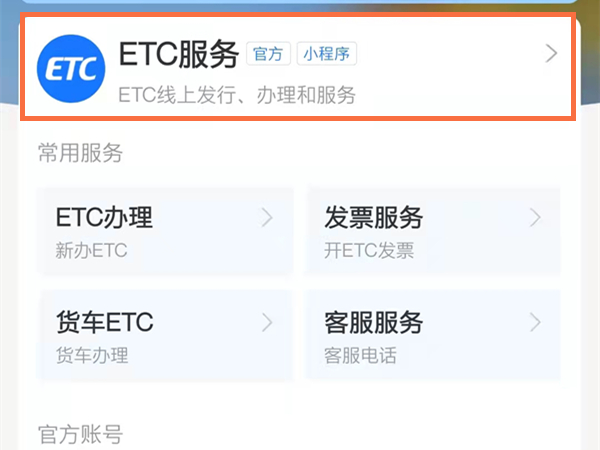
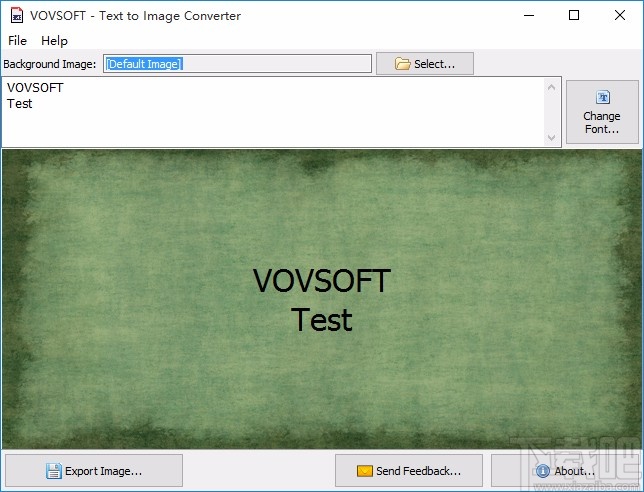
Text to Image Converter是一款简单好用的文字转图片软件,该软件界面直观清爽,能够帮助用户将文字转换成图片,并且可以自己设置背景图片,功能十分强大。在日常生活中,有时候我们可能会需要将文字转换为图片,这时候就需要使用到这款软件。通过这款软件,不仅可以自定义文字的背景图片,还能够对文字的字体、字号、效果等进行设置。鉴于很多朋友不知道怎么对其操作,那么接下来小编就给大家详细介绍一下Text to Image Converter将文字转为图片的具体操作方法,有需要的朋友可以看一看。
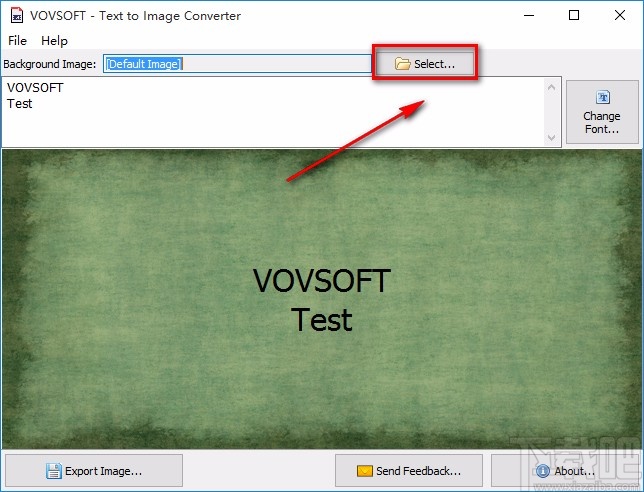
1.首先打开软件,我们在界面上方找到“Select”按钮并点击,就可以进入到文件添加页面。
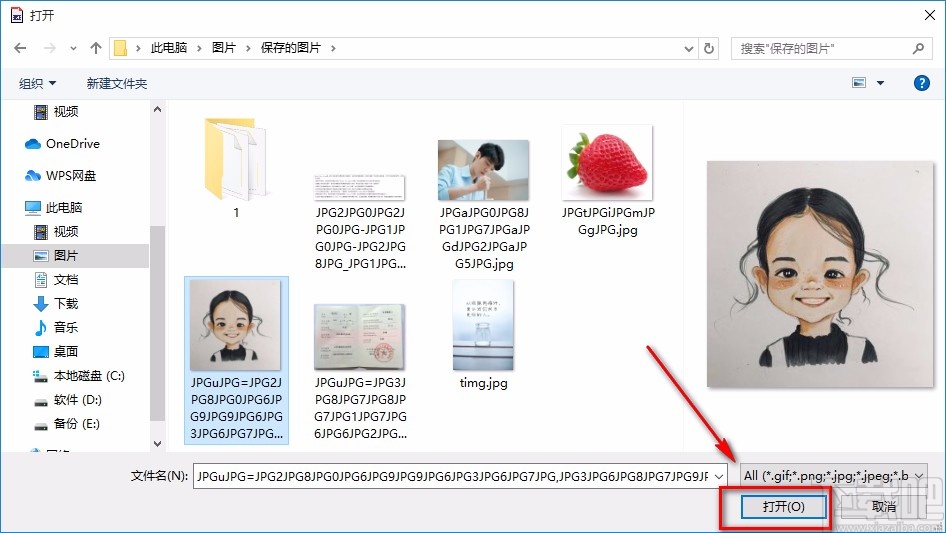
2.在文件添加页面中,我们选中需要作为背景图片的文件后,再点击页面右下角的“打开”按钮即可。
3.将图片添加到软件后,我们在界面上方可以找到一个文本框,在文本框中输入文字内容。
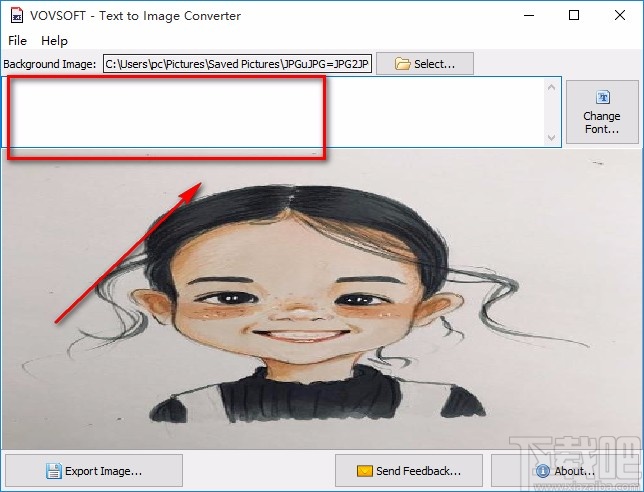
4.接着我们在界面右上角找到“Change Font”按钮,点击该按钮,界面上就会弹出一个字体窗口。
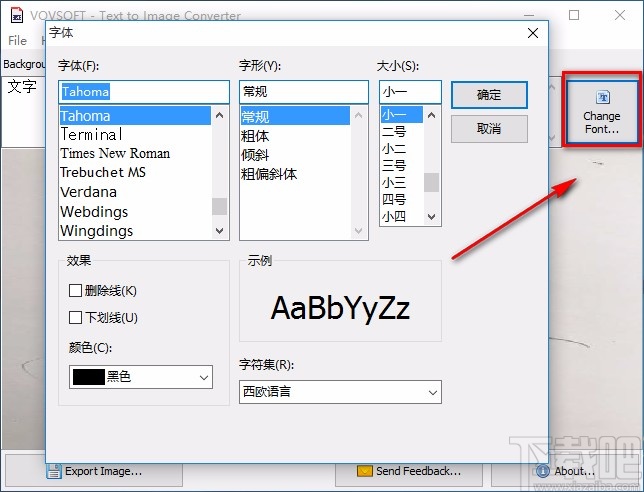
5.我们在字体窗口中可以根据自己的需要,对文字的字体、字形、大小等参数进行设置。
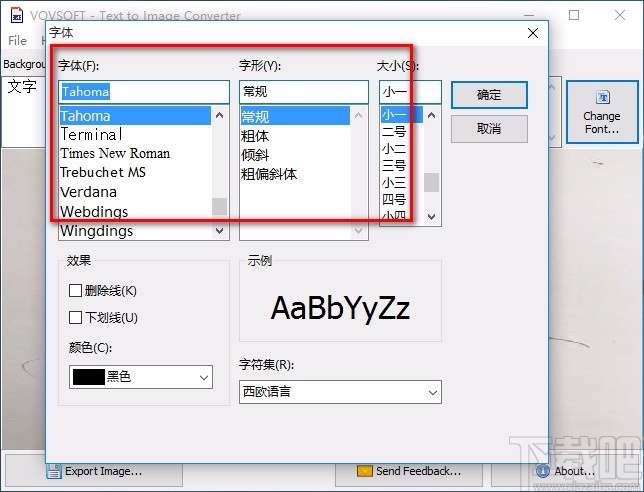
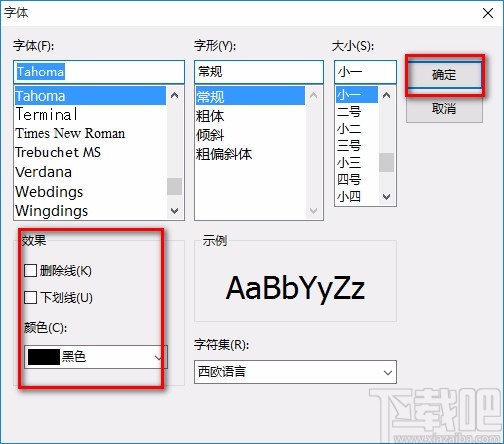
6.同时在窗口中还可以找到“效果”、“颜色”以及“字符集”等参数选项,同样根据自己的需要对这些参数进行设置。
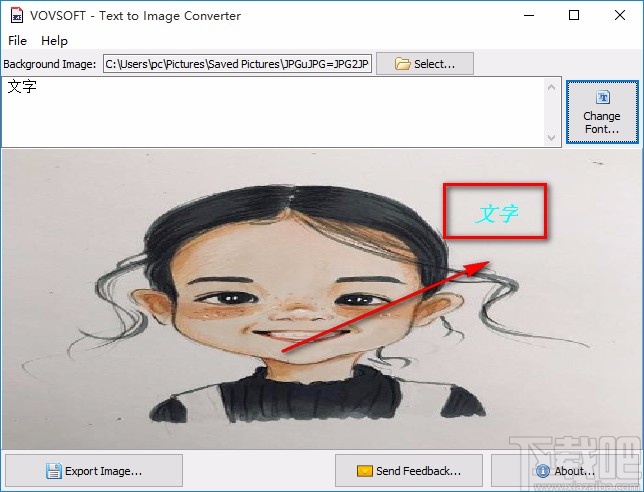
7.接下来返回到软件界面上,我们可以用鼠标左键按住文字内容,同时移动鼠标,将文字移动到图片上合适的位置。
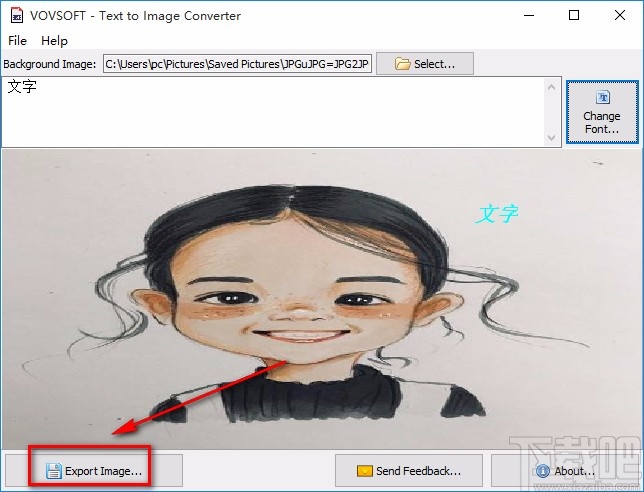
8.之后我们在界面左下角找到“Export Image”按钮,点击该按钮就可以进入到文件保存路径选择页面。
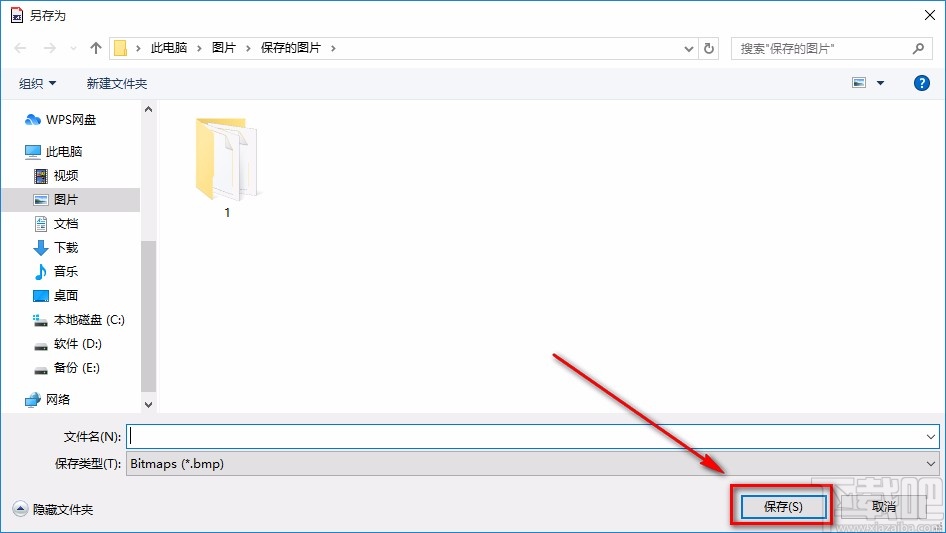
9.最后在文件保存路径选择页面中,我们选择好文件的保存位置后,再点击页面右下角的“保存”按钮即可。
以上就是小编给大家整理的Text to Image Converter将文字转为图片的具体操作方法,方法简单易懂,有需要的朋友可以看一看,希望这篇教程对大家有所帮助。