Tweak PDF To Word是一款相当好用的格式转换软件,该软件界面简单、功能强大,能够帮助用户将PDF格式的文件转为Word文件,同时也可以提取PDF文件的图片,操作起来方便快捷。在日常的办公生活中,我们常常需要转换文件格式。虽然现在PDF格式是我们比较常用的一种文件格式,但是这种文件在日常的使用中会受到很多限制,比如必须要在专门的PDF编辑器中才能编辑文件内容,因此我们需要掌握将PDF文件转为Word文件的方法。那么接下来小编就给大家详细介绍一下Tweak PDF To Word将PDF文件转为Word文件的具体操作方法,有需要的朋友可以看一看。
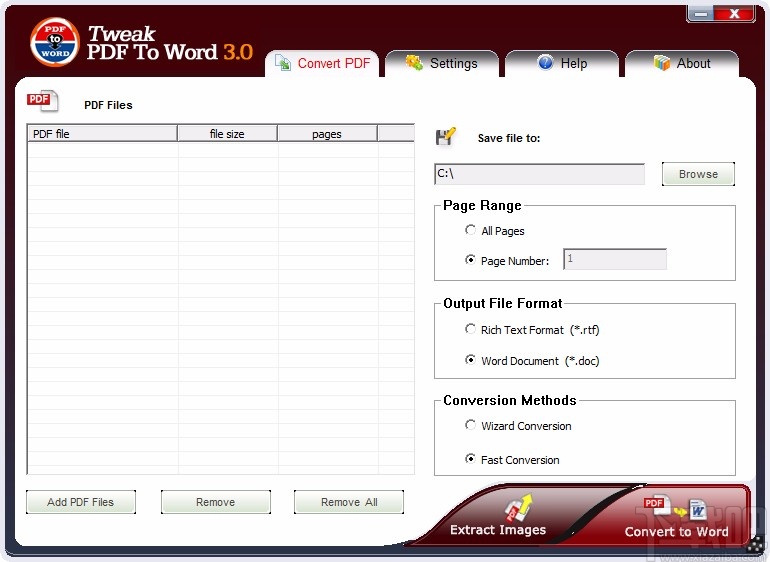
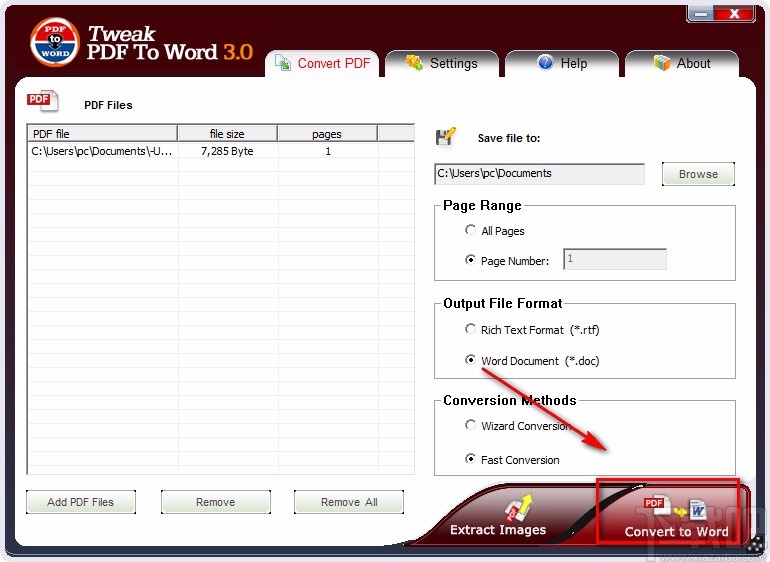
1.首先打开软件,我们在界面左下角找“Add PDF Files”按钮,点击该按钮进入到文件添加页面。
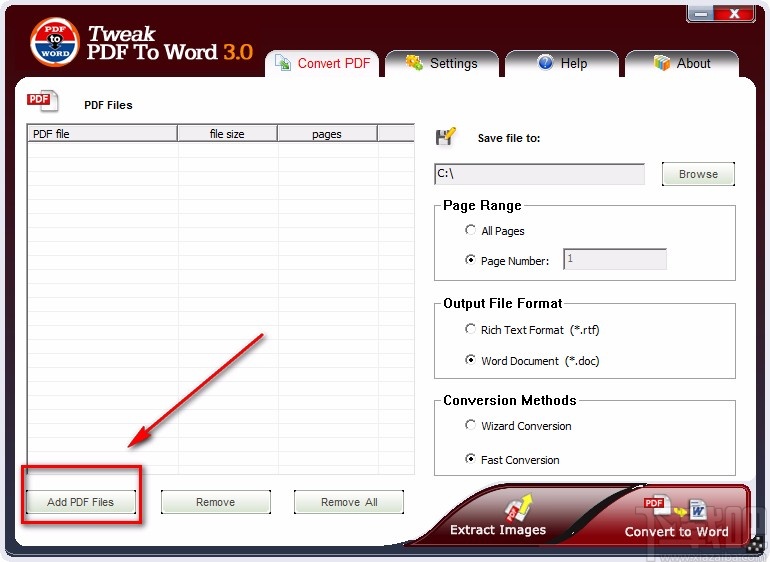
2.接着在文件添加页面中,我们选中需要转换格式的PDF文件后,再点击页面右下角的“打开”按钮即可。
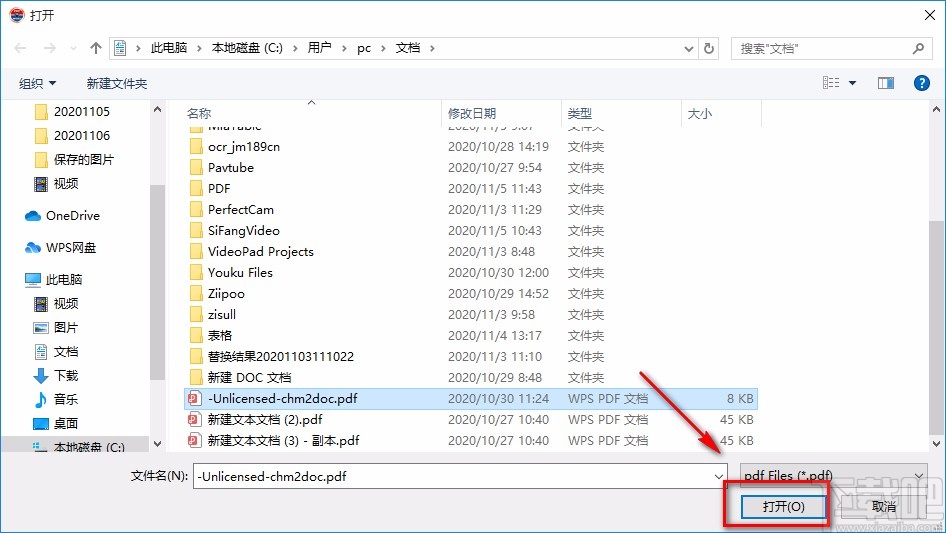
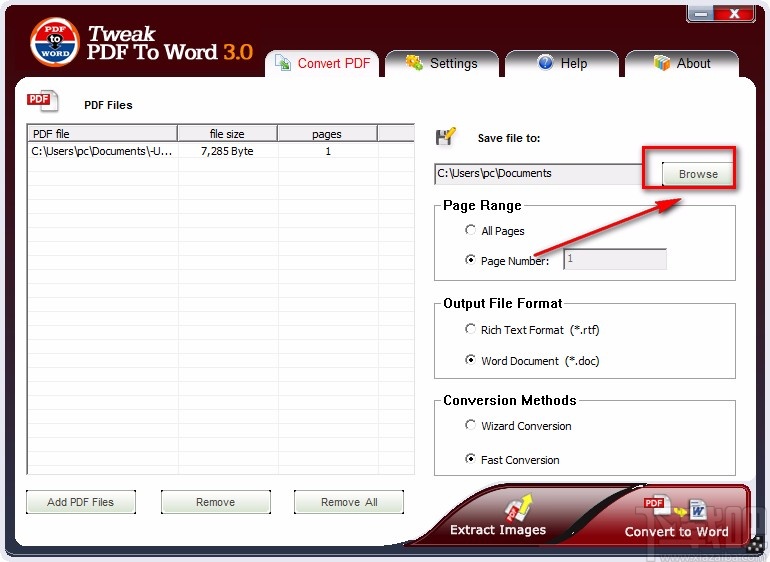
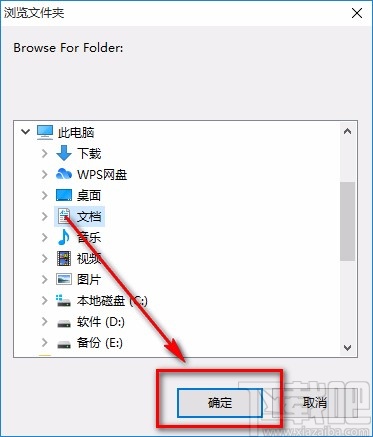
3.将文件添加到软件后,我们在界面右上方点击“Browse”按钮,界面上就会弹出一个文件保存窗口。
4.然后在文件保存窗口中,我们选中文件的保存位置后,再点击页面底部的“确定”按钮即可。
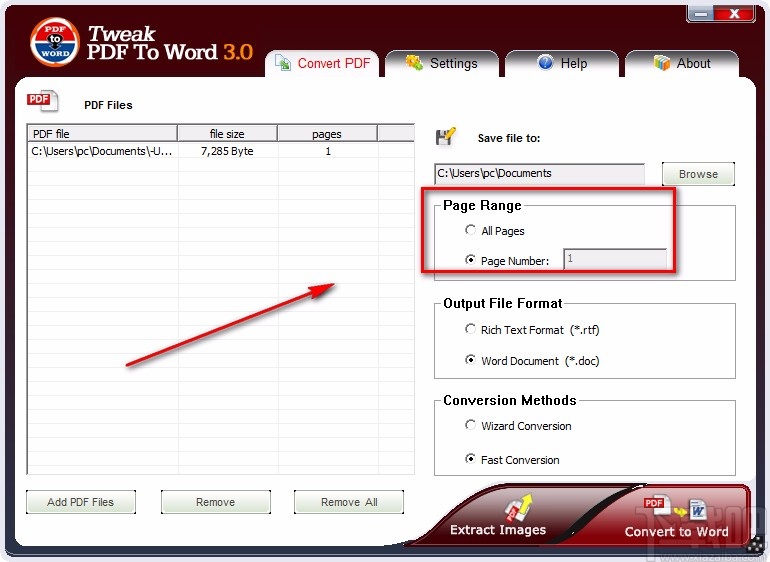
5.紧接着我们在界面右侧找到“Page Range”选项,该选项下方有两个选项,从上往下分别表示所有页面、页码的意思,我们根据自己的需要进行选择;如果选择“Page Number”选项,则在该选项后面的文本框中输入页码数值。
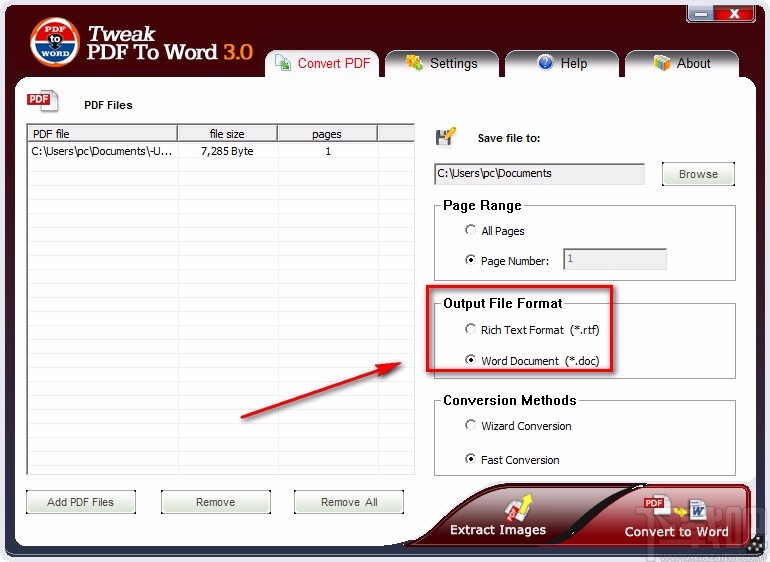
6.在界面右侧还可以找到“Output File Format”选项,该选项表示输出格式的意思,我们根据自己的需要在其下方进行选择。
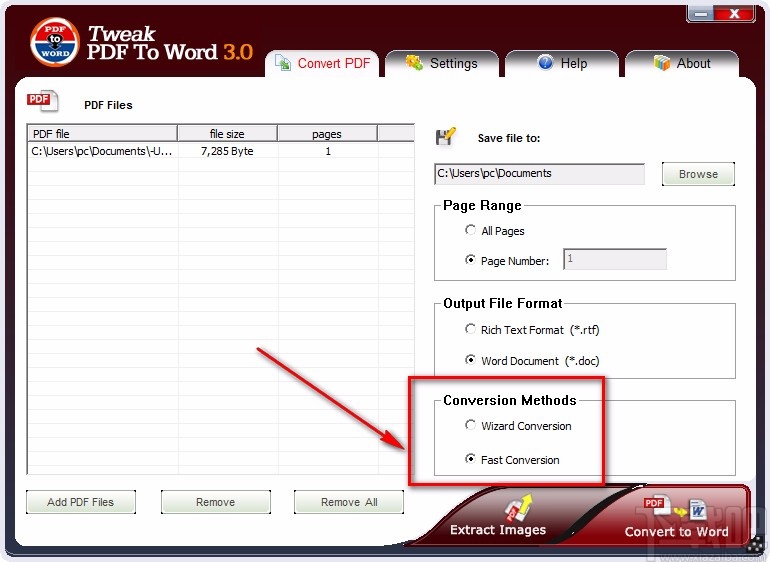
7.接下来在界面右下方找到“Conversion Methods”选项,该选项表示转换方式的意思,其下方有两个选项,我们根据自己的需要进行选择。
8.完成以上所有步骤后,我们在界面右下角找到“Convert to Word”按钮,点击该按钮就可以开始转换文件格式。
以上就是小编给大家整理的Tweak PDF To Word将PDF文件转为Word文件的具体操作方法,方法简单易懂,有需要的朋友可以看一看,希望这篇教程对大家有所帮助。