

Aimersoft DRM Media Converter是一款非常棒的视频解码格式转换软件,该软件支持DRM版权保护的去除,而且还能将多种视频格式进行相互转换。我们在使用这款软件对视频进行编辑处理的时候,在处理好视频后,是需要设置视频的保存位置的。如果我们提前将默认保存位置设置好,可以节省视频处理流程,从而提高工作效率。鉴于很多新手朋友不会对其操作,那么接下来小编就给大家详细介绍一下Aimersoft DRM Media Converter设置默认保存位置的具体操作方法,有需要的朋友可以看一看。
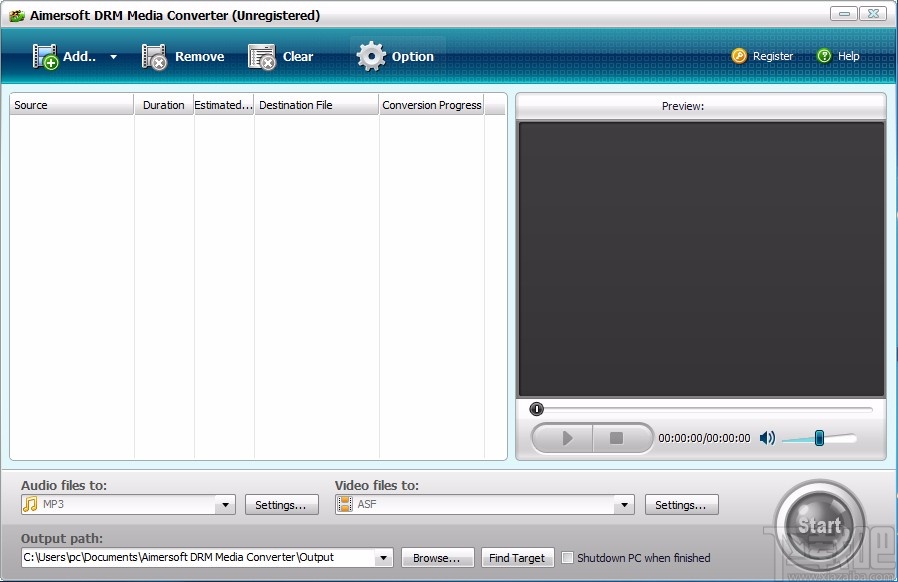
1.首先打开软件,我们在界面上方找到“Option”选项,点击该选项就可以打开设置窗口。
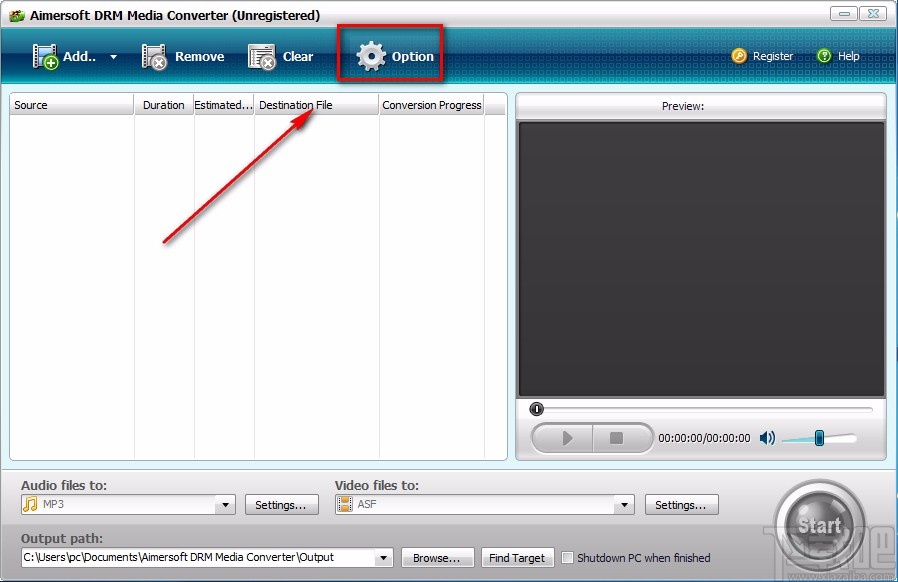
2.将设置窗口打开后,我们在界面上方找到“DRM Finde”选项,点击该选项即可进行下一步操作。
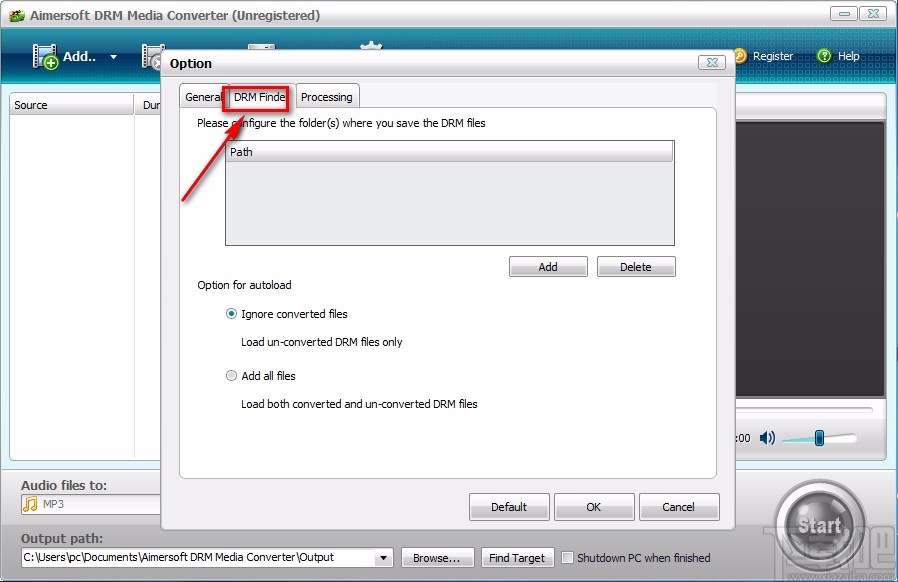
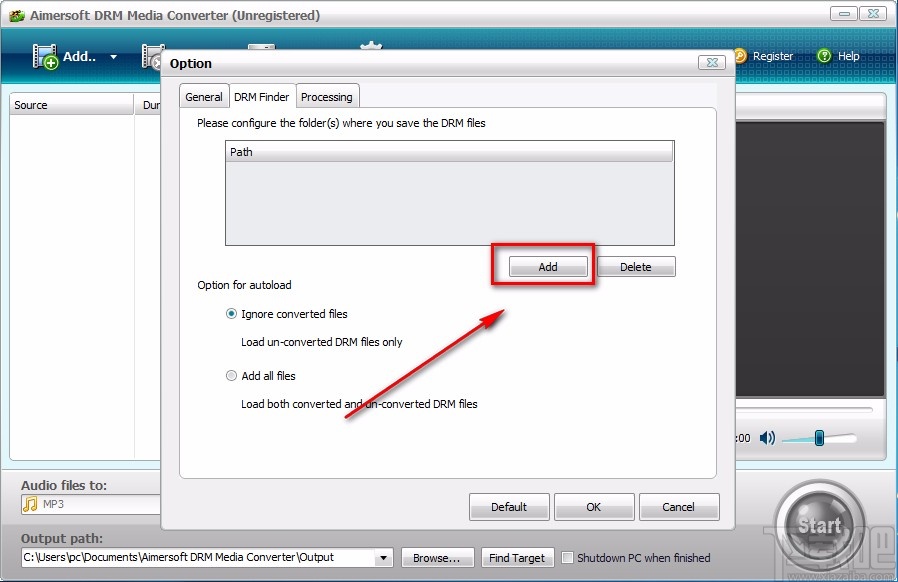
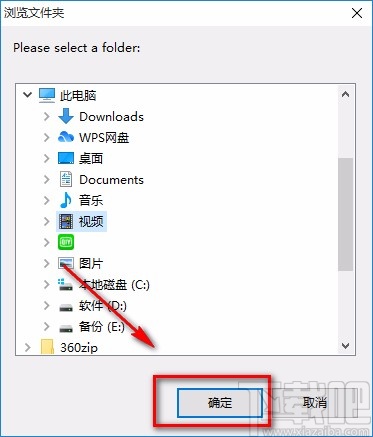
3.然后我们在窗口上方可以找到一个“Add”按钮,点击该按钮,界面上就会出现一个浏览文件夹窗口。
4.接下来在浏览文件夹窗口中,我们将视频的保存位置选中后,再点击窗口底部的“确定”按钮就可以了。
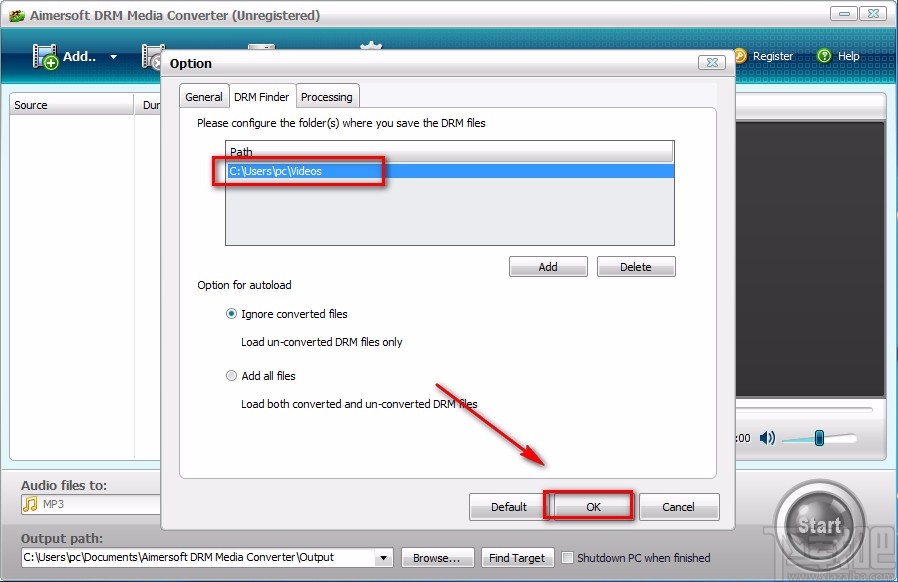
5.完成以上所有步骤后,我们返回到设置窗口,这时候会看到“Path”文本框中显示的就是刚刚设置的位置,这时候点击窗口右下角的“OK”按钮就可以了。
以上就是小编给大家整理的Aimersoft DRM Media Converter设置默认保存位置的具体操作方法,方法简单易懂,有需要的朋友可以看一看,希望这篇教程对大家有所帮助。
