

在使用coreldraw2020进行设计工作时,自动备份文件是一项非常实用的功能,它能有效防止因意外情况导致的文件丢失,为我们的设计工作提供了可靠的保障。那么,如何设置coreldraw2020的自动备份文件呢?
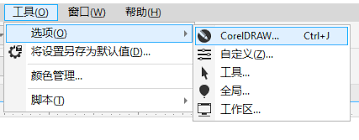
首先,打开coreldraw2020软件。点击菜单栏中的“工具”选项,在弹出的下拉菜单中选择“选项”。
进入“选项”对话框后,在左侧的列表中找到“工作区”,然后展开它并选择“保存”。此时,在右侧的窗口中就能看到与自动备份相关的设置选项。
在这里,我们可以设置自动备份的时间间隔。默认情况下,时间间隔可能是10分钟,但你可以根据自己的使用习惯进行调整。比如,如果你经常进行频繁的操作,那么可以将时间间隔设置得短一些,如5分钟;如果你操作相对不那么频繁,适当延长时间间隔,如15分钟或20分钟也是可以的。
另外,还能指定自动备份文件的保存位置。点击“自动备份副本的位置”右侧的浏览按钮,在弹出的文件选择对话框中,选择一个你希望保存备份文件的文件夹。建议选择一个空间比较充足且方便查找的位置,例如专门为coreldraw备份文件创建的一个文件夹。
设置好自动备份的时间间隔和保存位置后,点击“确定”按钮保存设置。这样,coreldraw2020就会按照你设定的时间间隔自动生成备份文件了。
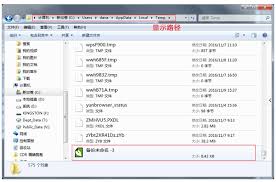
当遇到软件崩溃、电脑死机或者其他意外情况时,我们就可以通过备份文件来恢复之前的工作进度。找到保存备份文件的文件夹,里面会有以备份时间命名的文件,将其打开,就能看到之前自动备份时的文件状态。
除了按照固定时间间隔进行自动备份,coreldraw2020还有一个“保存时自动备份”的功能。开启这个功能后,每次保存文件时,软件都会自动创建一个备份文件。同样,你可以在“选项”对话框的“保存”设置中找到“保存时自动备份”选项并勾选它。
通过合理设置coreldraw2020的自动备份文件功能,我们能够更加安心地进行设计工作,不用担心数据丢失带来的损失,确保设计工作的顺利进行和高效完成。
