
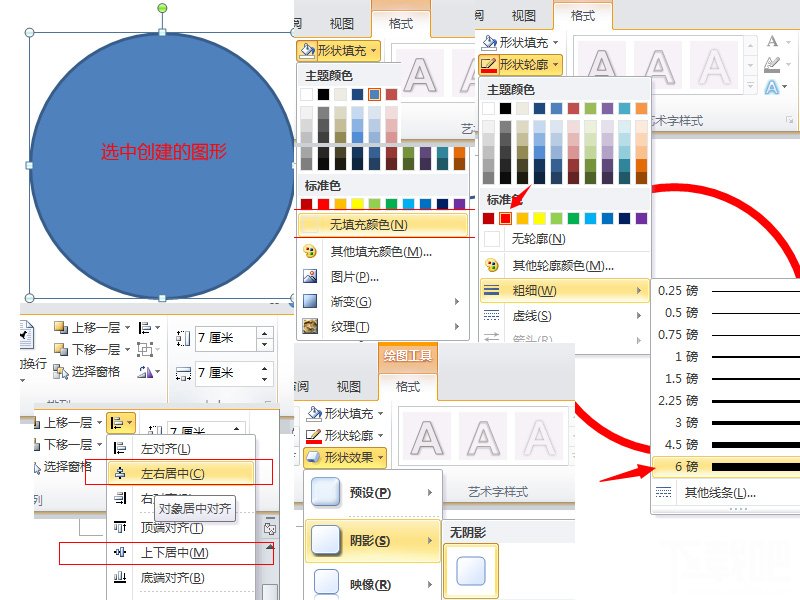
制作公章的软件非常多,随便到网上一搜就有成千成百的软件或小工具,常用的有PS、Coreldraw、Ai、Word等,拥有一款office可以使用word来制作,方法挺简单,功能挺强大.寥寥数笔难以形容word制作公章的强大,细细道来却又突显不了它的简单,图文解说,所见即所得,让你轻松上手,掌握这欲说还休的强大却又不失专业风范的word公章制作. 1.选择所创建的图形,在'格式'的'大小'里设置开关的高度和宽度均为7厘米. (按住Shift画图,可得到一个圆形)  在'形状填充'里设置成'无填充颜色',在'形状轮廓'里设置'标准色'为'红色',粗细为'6磅'
  点击'插入'然后点击'艺术字',随便选择一款艺术字效果,键入你所想要呈现的文字,如'图章制作方法图文教程',在'格式'下设置'形状填充'为'无填充颜色','形状轮廓'为'无形状轮廓',设置'艺术字样式'的'文本填充'为'标准色'的'红色','文本轮廓'设置为'无轮廓',将'大小'设置为长宽都为7厘米. 点击'插入'选择'形状'里面的五角星图形,按住Shift画图,设置'形状填充'为红色,设置'形状轮廓'为'无轮廓', 最后通过'对齐'的'上下居中'和'左右居中'来调整图章各元素的位置.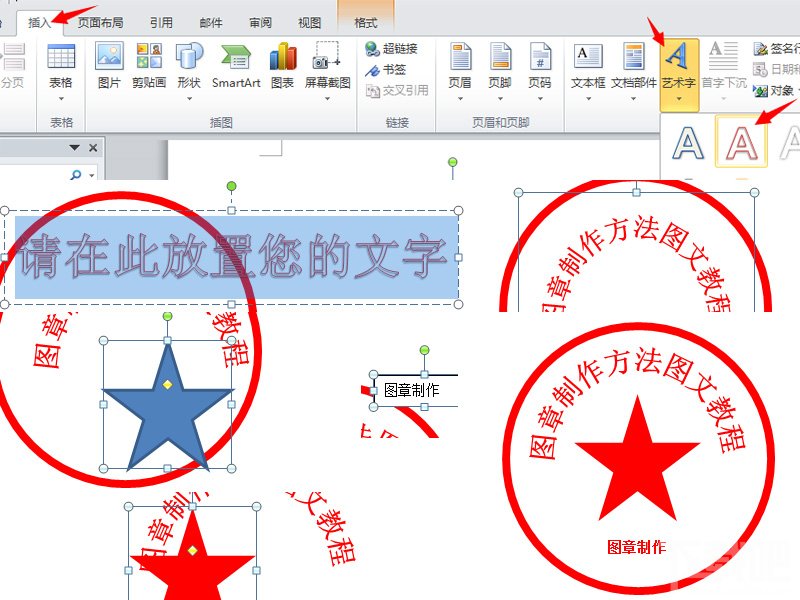

如何使用office2010制作公章
浏览:46日期:2023-08-11 13:02:06
标签:
Office
相关文章:
热门推荐
- 鱼泡泡怎么移除黑名单?鱼泡泡移除黑名单的方法
- 1.格式工厂如何设置转换出错时进行通知?
- 2.美拍如何拍摄快进视频?美拍拍摄快进视频的方法
- 3.怎么在potplayer播放器调整播放速度?potplayer播放器调整播放速度的方法
- 4.Dreamweaver 教程-CSS文字属性(font属性)
- 5.得力PDF转换器怎么转换文件?得力PDF转换器转换文件的方法
- 6.Dreamweaver 教程-什么是CSS
- 7.海马苹果助手怎么安装 海马苹果助手安装教程
- 8.漫客栈如何缓存漫画?漫客栈漫画缓存教程
- 9.如何使用无秘app发布动态 使用无秘app发布动态的方法
- 10.影视大全怎么注销账号?简单6个步骤教你注销影视大全账号!