钉钉网页版怎么新增部门?钉钉中想要新增部门,该怎么新增部门呢?下面我们就来看看钉钉部门设置方法,很简单,需要的朋友快进来看看吧。
钉钉添加部门图文教程
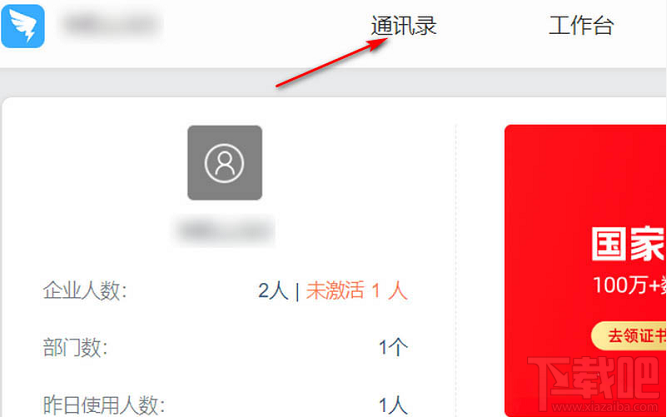
1、首先,打开浏览器,访问钉钉的管理后台,点击上方【通讯录】栏。
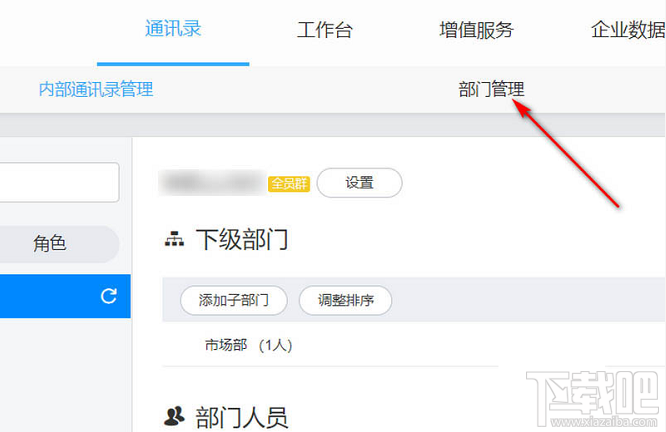
2、然后我们点击通讯录下面的【部门管理】选项栏。
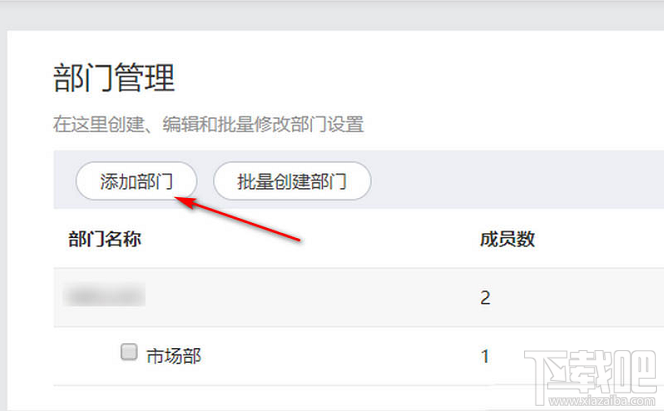
3、接着在新的界面,点击【添加部门】这个按钮。
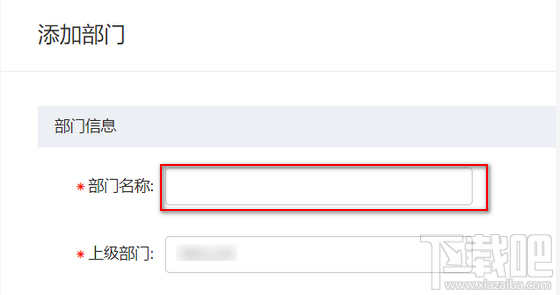
4、在弹出的输入框里,输入部门名称,并决定是否勾选相关设置。
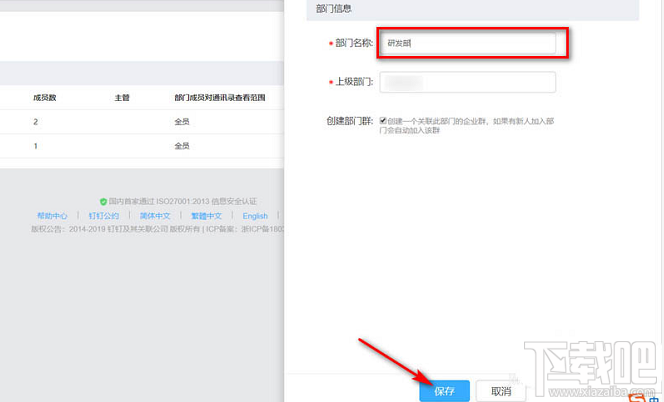
5、最后,一切设置完毕后,点击【保存】按钮即可。
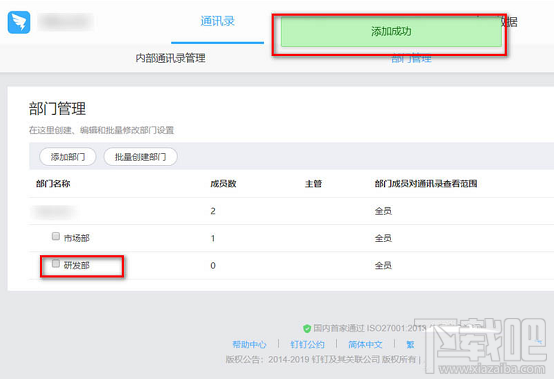
6、最后,显示保存成功,添加的部门也会显示出来了。
以上就是钉钉部门设置方法,希望大家喜欢,更多精彩教程请继续关注乐呵呵网。