很多人的工作中都需要使用ai,最近一部分刚接触ai的用户问如何设计出胶囊图标?本篇教程就带来了使用ai制作出胶囊图标的具体操作方法。
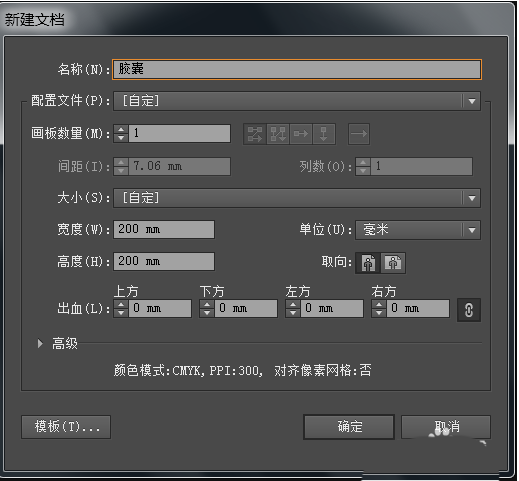
1、将ai软件打开,新建文档,命名为胶囊,然后点击【确定】。
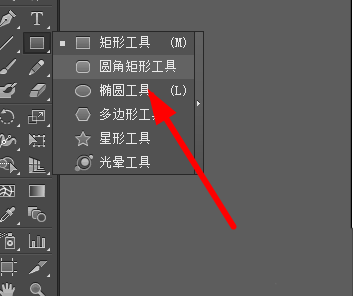
2、我们选择圆角矩形工具,绘制一个圆角矩形,描边为1像素,填充为白色。
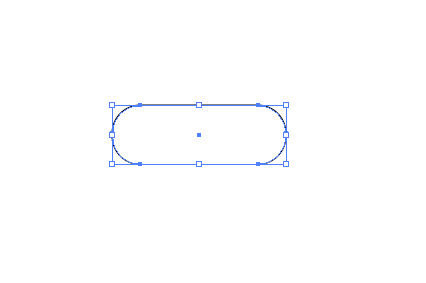
3、我们选择矩形工具,绘制一个矩形,如图所示。
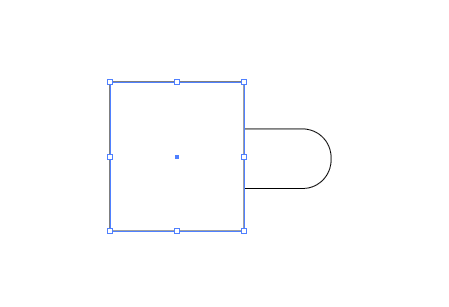
4、我们选择渐变工具,设置渐变色为如图所示,设置为线性,如图所示。
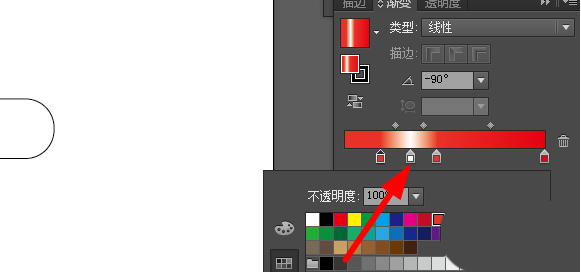
5、渐变色填充在矩形中,如图所示。
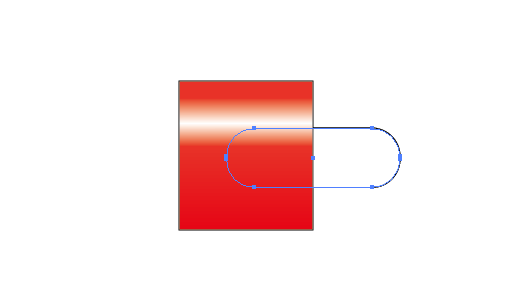
6、我们选择圆角矩形,ctrl+c复制,ctrl+f粘贴在原处,如图所示。

7、然后设置上层的圆角矩形位于最顶层,如图所示。

8、按住shift键选择矩形和圆角矩形,然后ctrl+7键,执行剪切蒙版。得到最终效果。
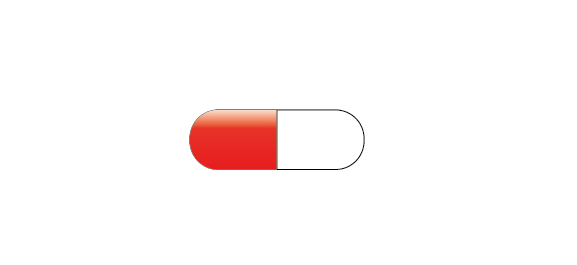
看完了上文讲解的使用ai制作出胶囊图标的具体操作方法,你们自己也赶紧去制作吧!