

在使用office办公软件时,自动保存功能是一项非常实用的工具,它能有效防止因意外情况导致的数据丢失,为我们的工作保驾护航。下面就来详细介绍一下如何设置office的自动保存。
一、word自动保存设置
打开word文档,点击“文件”选项卡,选择“选项”。在弹出的“word选项”对话框中,点击“保存”选项。在这里,你可以看到“保存自动恢复信息时间间隔”选项,通过调整右侧的微调按钮,设置合适的自动保存时间间隔,比如5分钟。同时,还可以指定自动恢复文件的保存位置。设置完成后,点击“确定”即可。
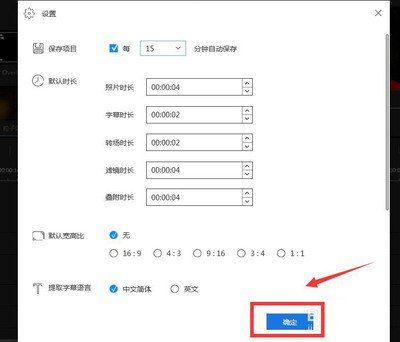
二、excel自动保存设置
进入excel界面,同样点击“文件”,选择“选项”。在“excel选项”对话框中,切换到“保存”选项卡。找到“保存自动恢复信息时间间隔”,设置你想要的时间间隔。另外,勾选“如果我没保存就关闭,请保留上次自动保留的版本”,这样即使忘记手动保存,也能找回最近一次自动保存的内容。完成设置后,点击“确定”。
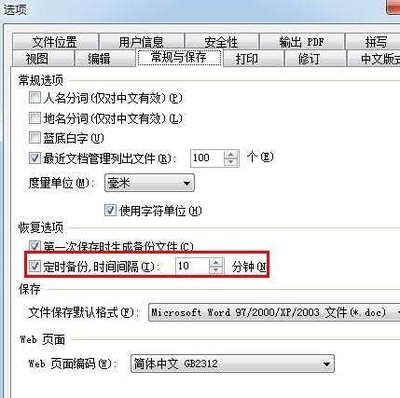
三、powerpoint自动保存设置
对于powerpoint,点击“文件”,选择“选项”。在“powerpoint选项”对话框里,进入“保存”选项。按照前面的方法,设置自动保存的时间间隔以及相关保存位置选项。确定设置无误后,点击“确定”保存设置。
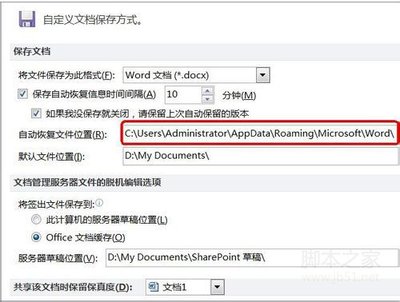
通过以上简单的步骤,就能轻松为word、excel和powerpoint设置自动保存功能。从此以后,再也不用担心辛苦编辑的文档、表格或演示文稿因为突发状况而付诸东流啦,让你的办公更加高效、安心。记得定期查看自动保存的文件,确保数据的准确性和完整性。快去试试吧,享受自动保存带来的便利!
