很多的用户们都喜欢使用ai,不过你们晓得使用ai如何合成小猫照镜子效果图片吗?下文就带来了使用ai合成小猫照镜子效果图片的具体操作方法。
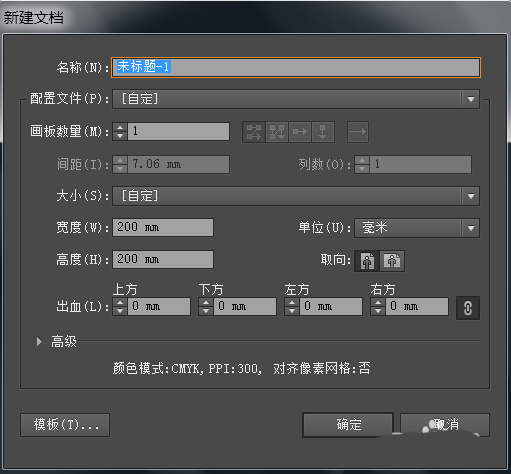
1、打开软件,新建文档,如图。
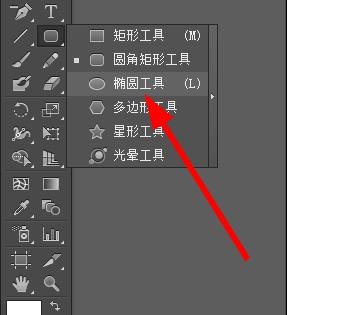
2、选择椭圆工具,如图。
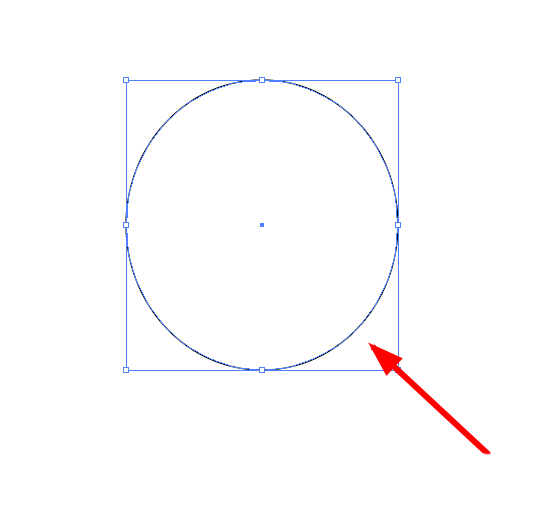
3、绘制一个椭圆,如图。复制出来一个,然后按住shift+alt键,变换圆形。
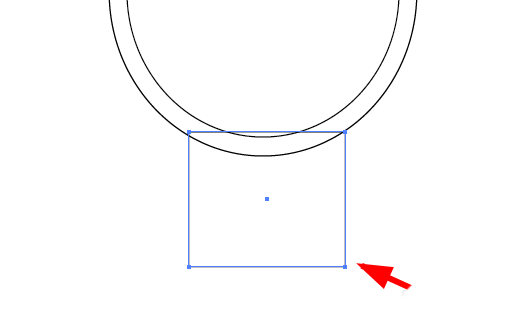
4、绘制一个矩形,如图。
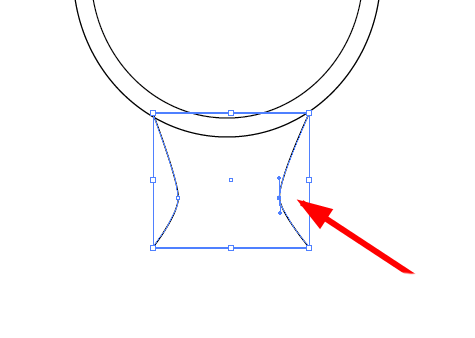
5、两边使用钢笔工具添加锚点,使用直接选择工具改变锚点为平滑,如图。
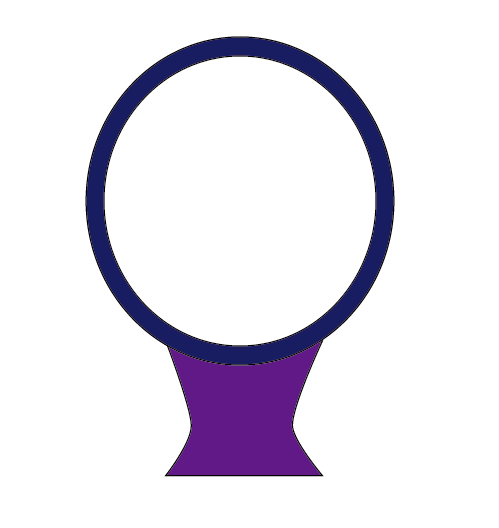
6、填充外圆颜色,以及镜腿颜色,如图,注意设置外圆置于中间层。小圆置于顶层。矩形置于底层。
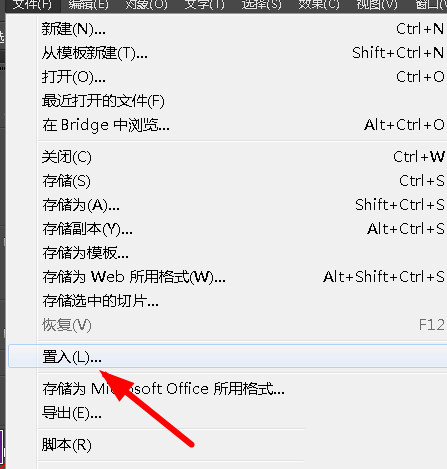
7、文件-置入-小猫头像,如图。
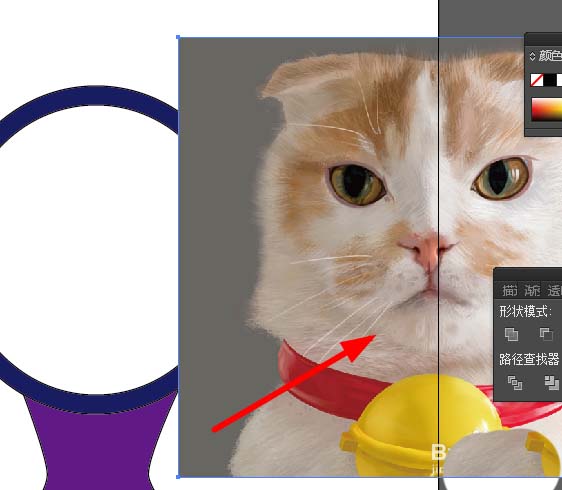
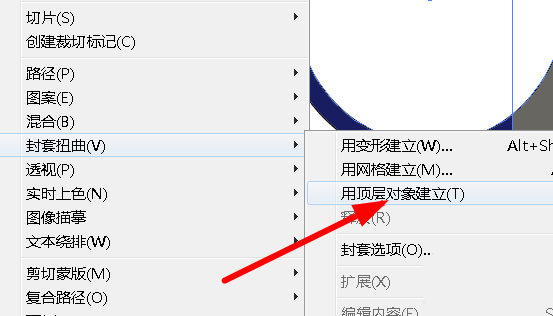
8、按住shift键,选择内圆和小猫图片,执行对象-封套扭曲-用顶层对象建立,得到最后的效果。
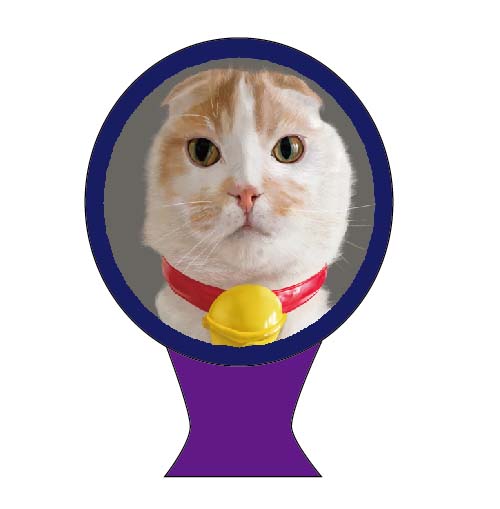
根据上文讲述的使用ai合成小猫照镜子效果图片的具体操作方法,你们自己也赶紧去试试吧!