想了解使用AI绘制出线条效果立体云图标吗?那就跟随小编一同去下文看看使用AI绘制出线条效果立体云图标的具体流程介绍。
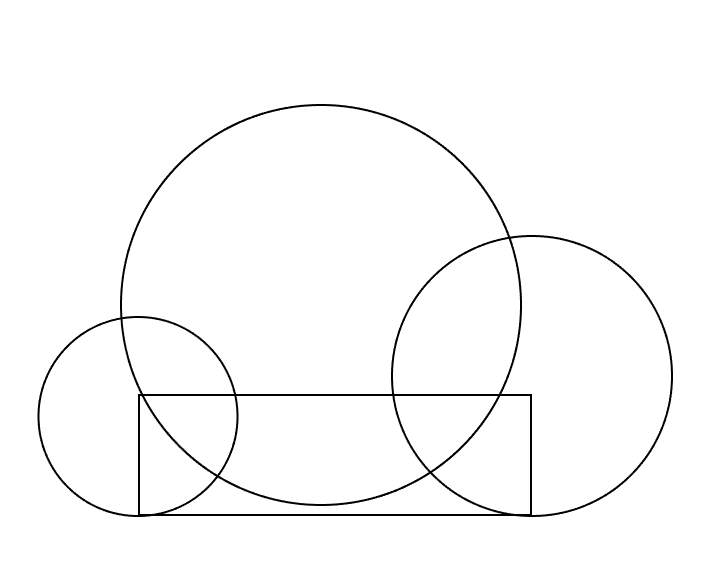
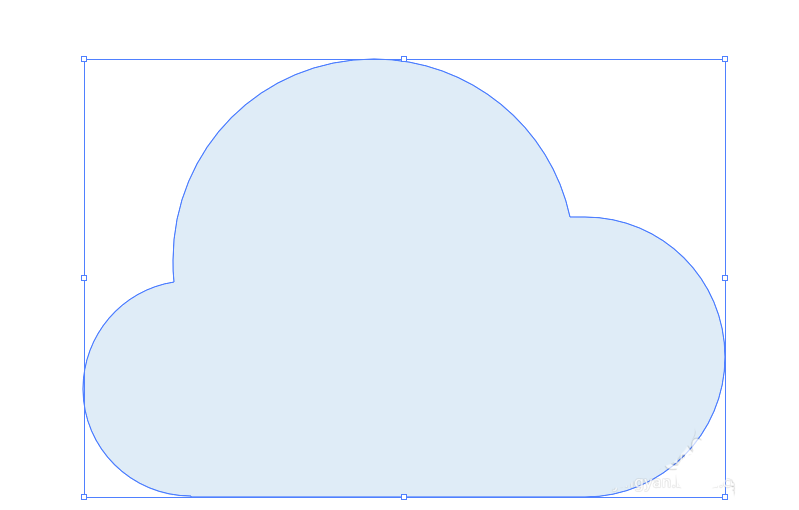
1、【矩形】【椭圆】工具绘制三个圆形一个矩形,调整位置
2、【路径查找器】面板,形状模式选择“联集”,完成云的绘制
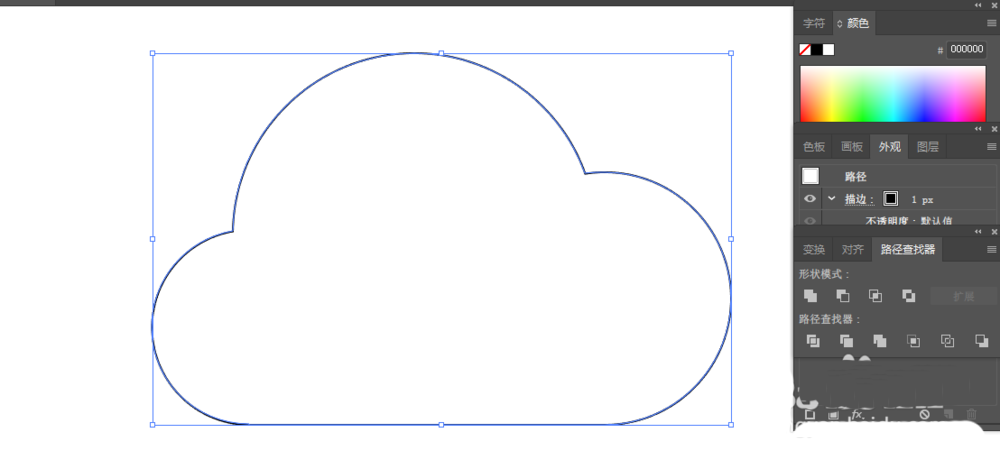
3、填充一个非纯黑的颜色
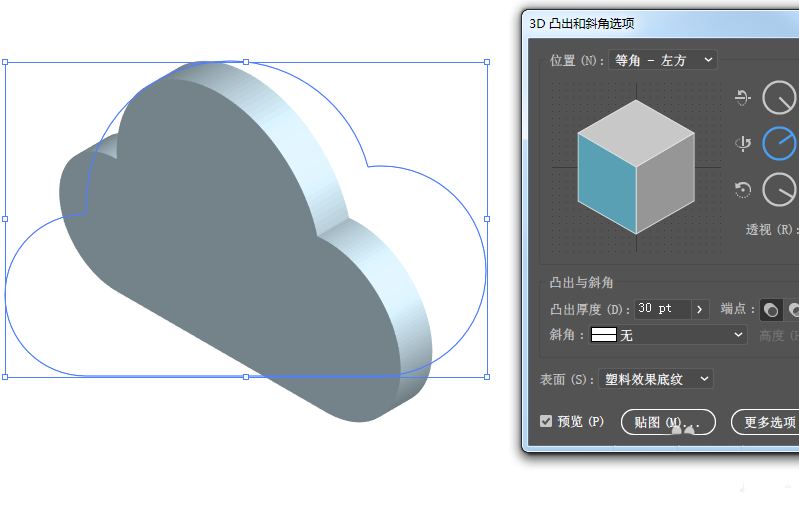
4、【效果】【3D】【凸出和斜角】位置“等角-左方”调整凸出厚度
5、【对象】-【扩展外观】
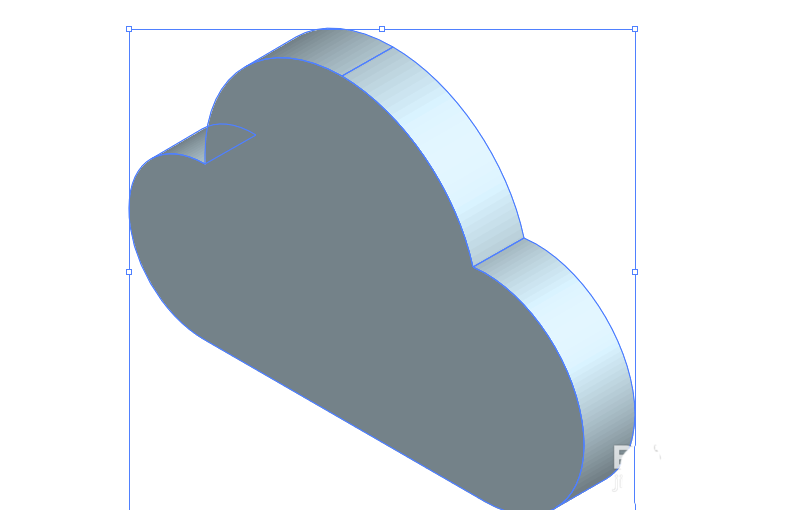
6、【取消编组】多次,选中图示两个部分,【路径查找器】形状模式【联集】进行形状合并
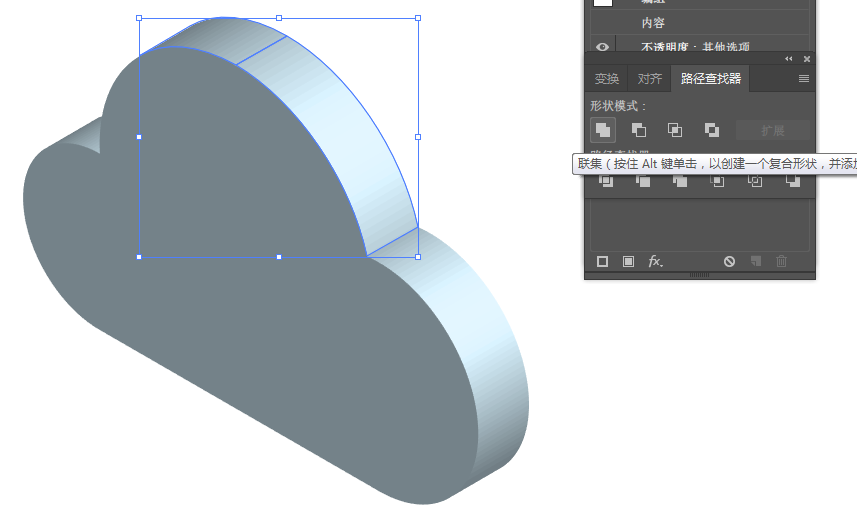
7、厚度的其他部分形状,依次执行【联集】操作,然后全部选中,【形状生成器】工具进行图形的合并
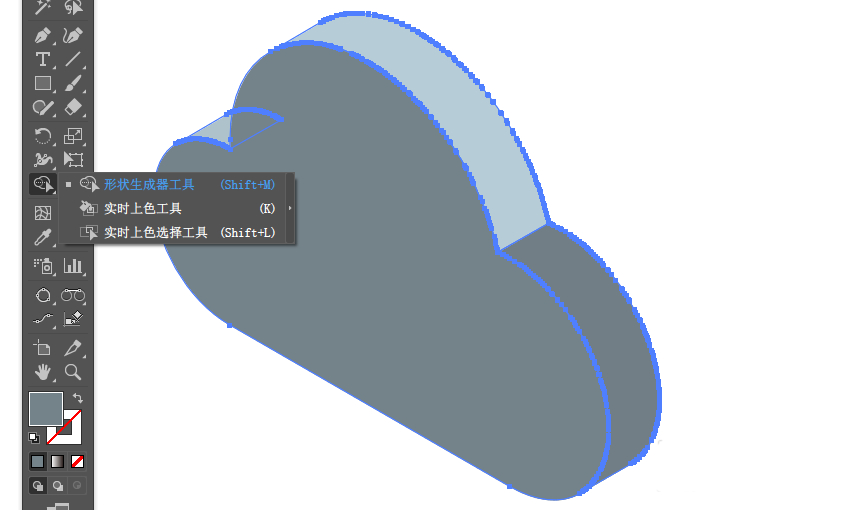
8、处理后各部分如图所示
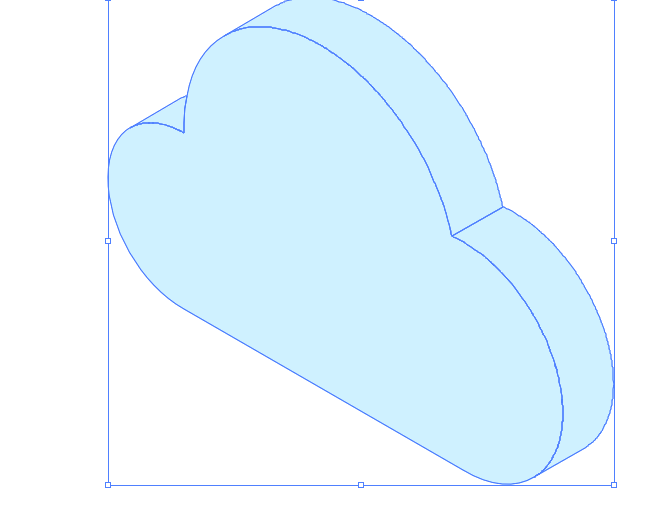
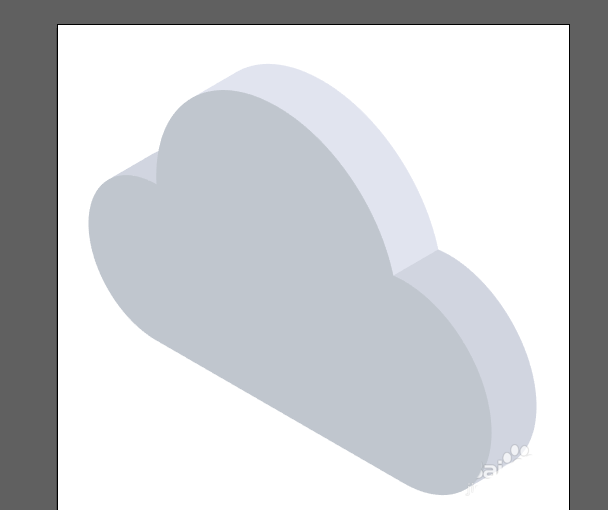
9、根据明暗关系进行实色填充得到立体效果的云
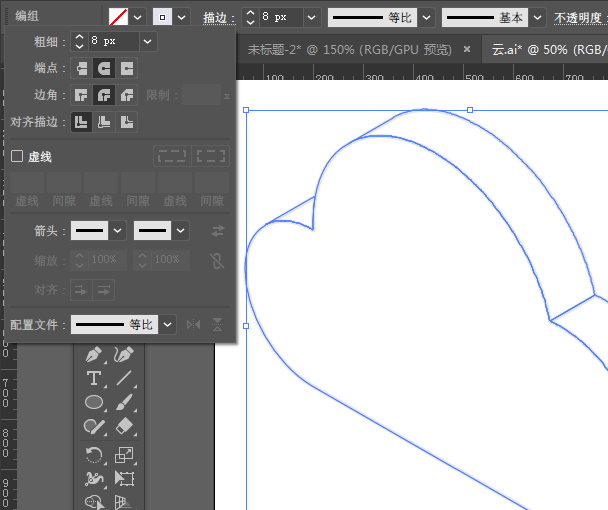
10、或者描边效果,选择“圆头端点”“圆角连接”“居中对齐”
按照上文为你们分享的使用AI绘制出线条效果立体云图标的具体流程介绍,你们是不是都明白啦!