发现自己的照片上眉毛太淡了,你们知道使用ps如何为照片中人物画眉呢?以下文章就为大伙带来了ps中为照片中人物画眉的具体操作步骤。

1、准备好素材。
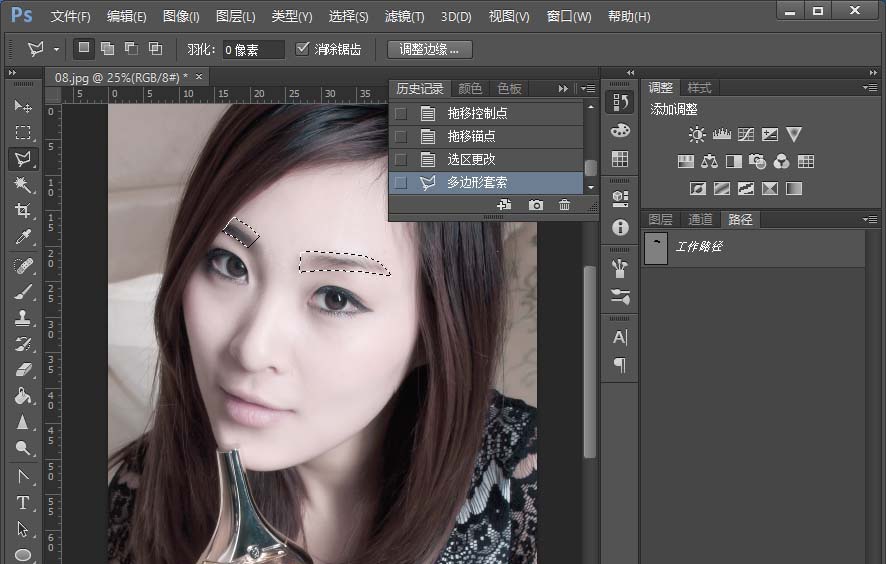
2、用多边形套索工具制作选区。
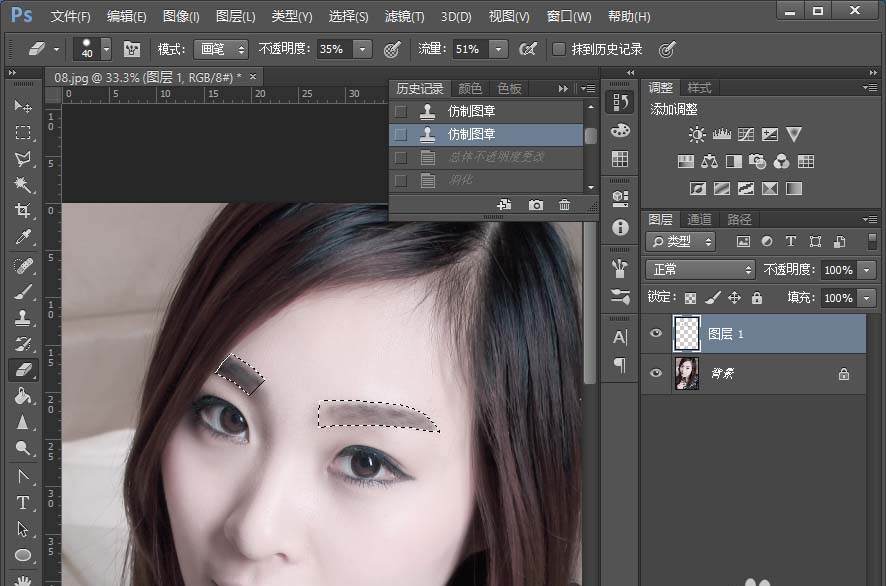
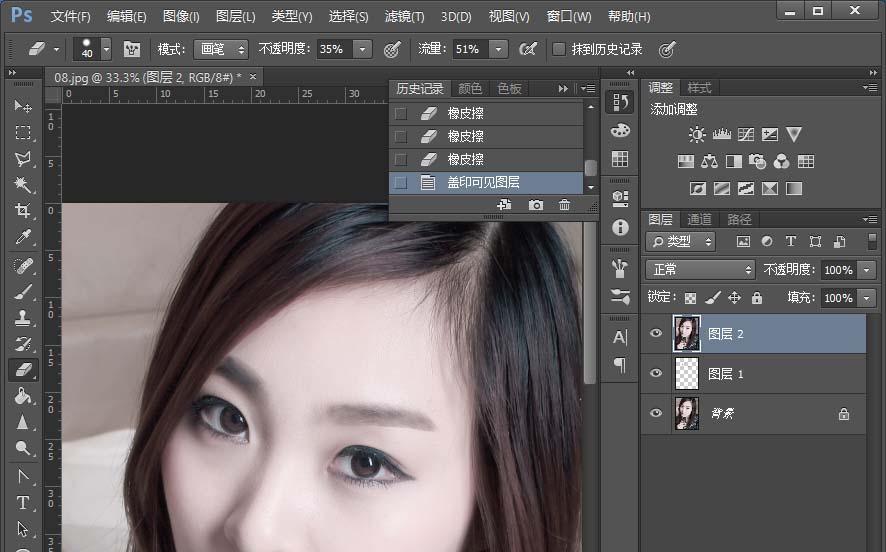
3、复制选区,并命名为图层1。用仿制图章工具结合橡皮擦工具图人物眉毛进行绘制。
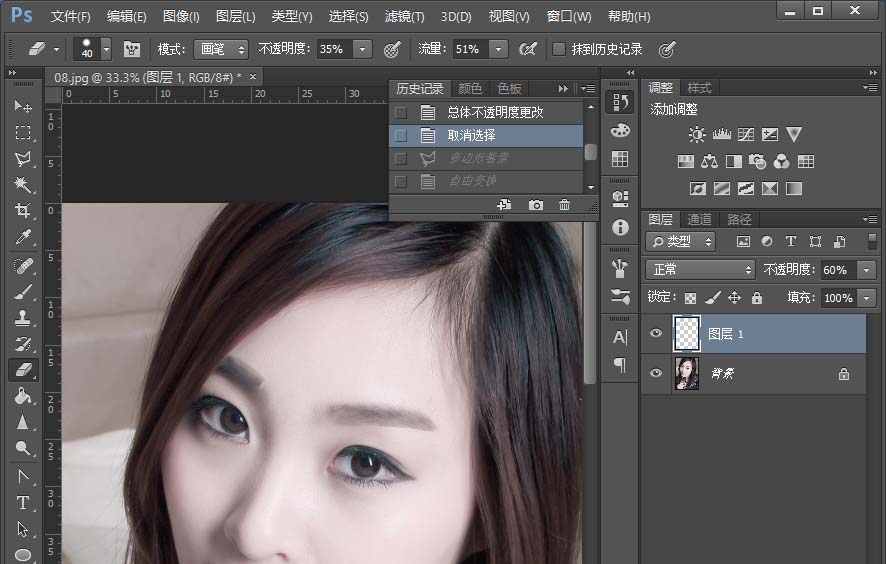
4、把图层面板中的不透明度改变为60%
5、Alt+Ctrl+shift+E键盖印图层。
6、效果如下图

按照上文呈现的ps中为照片中人物画眉的具体操作步骤,你们自己也赶快去试试吧!


发现自己的照片上眉毛太淡了,你们知道使用ps如何为照片中人物画眉呢?以下文章就为大伙带来了ps中为照片中人物画眉的具体操作步骤。
1、准备好素材。
2、用多边形套索工具制作选区。
3、复制选区,并命名为图层1。用仿制图章工具结合橡皮擦工具图人物眉毛进行绘制。
4、把图层面板中的不透明度改变为60%
5、Alt+Ctrl+shift+E键盖印图层。
6、效果如下图
按照上文呈现的ps中为照片中人物画眉的具体操作步骤,你们自己也赶快去试试吧!
相关文章: