有时候大家在使用SSMS进行办公时,自动隐藏不需要的工具窗口,可以让大家专注于工作内容中,提升工作效率,下面就让小编告诉大家关闭自动隐藏按钮只影响活动工具窗口的方法吧。
方法/步骤分享:
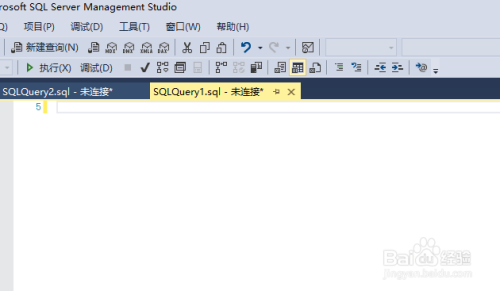
一、打开一个的SSMS的界面中
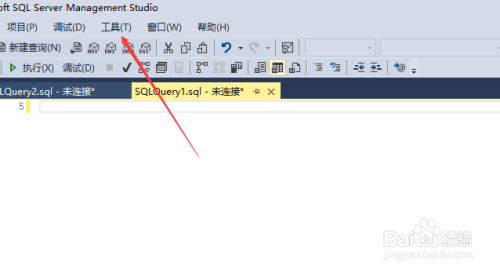
二、点击菜单中的 工具 菜单
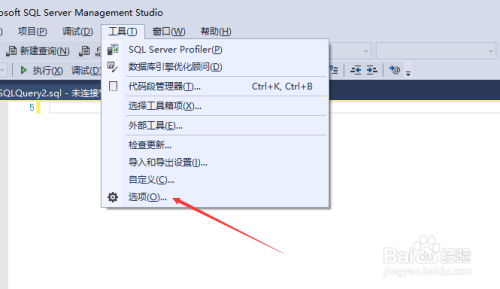
三、点击了工具菜单之后,弹出了下拉菜单选中为 选项
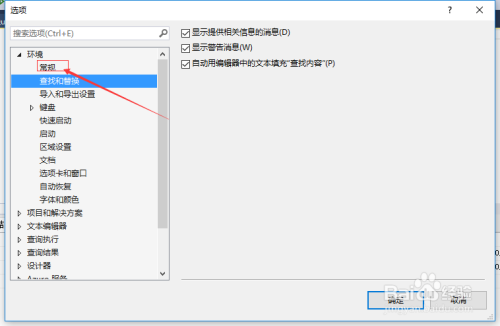
四、进入到了选项界面中,点击左侧中的 常规 选项
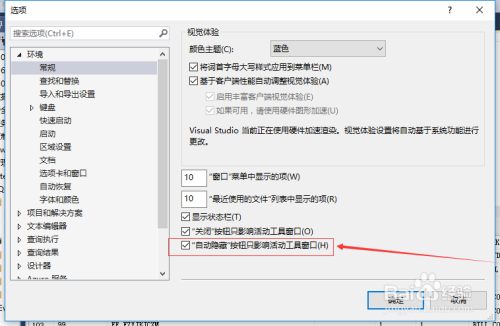
五、进入到了常规界面中,去掉自动隐藏按钮只影响活动工具窗口 选项
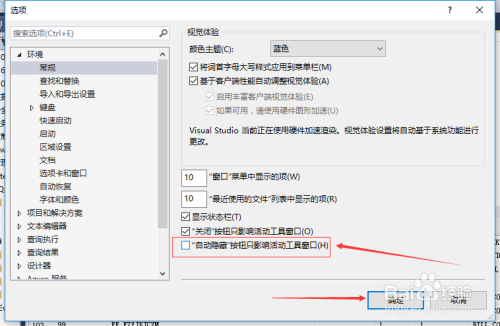
六、去掉自动隐藏按钮只影响活动工具窗口 选项之后,点击 确定
总结
点击菜单中的 工具 菜单
选中为 选项
点击左侧中的 常规 选项
去掉自动隐藏按钮只影响活动工具窗口 选项
以上就是SSMS怎么不设置自动隐藏按钮只影响活动工具窗口的全部内容了,乐呵呵网软件教程专区为您提供最好用的软件教程,为您带来最新的软件资讯!