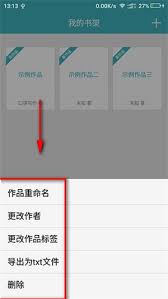
有些用户使用步步行程助手APP却还不会添加行程,而下面小编就讲解了步步行程助手APP添加行程的简单操作方法,一起来学习学习吧。
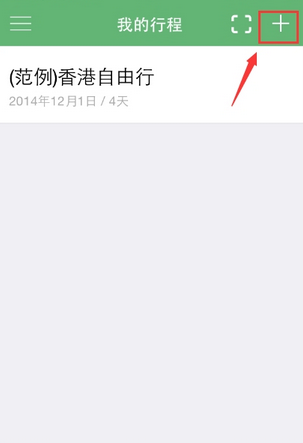
1、在我的行程页面,点击添加。
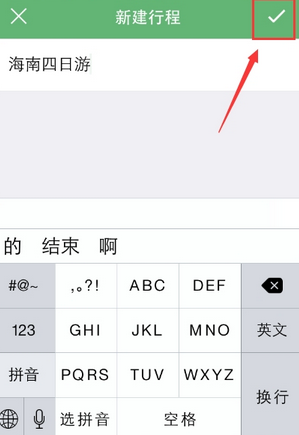
2、给你的行程取一个名字。
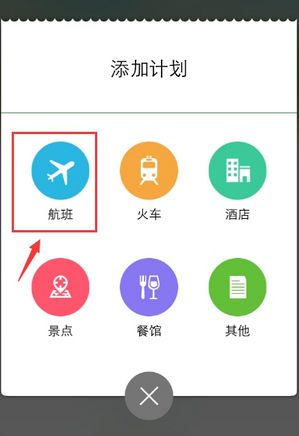
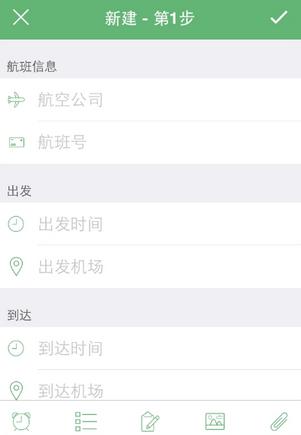
3、开始给你的行程添加计划,进入航班页面,可以添加航班信息、出发以及到达的时间和机场等等。
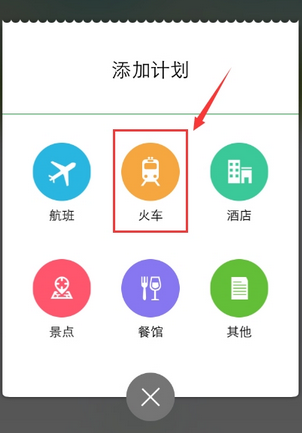
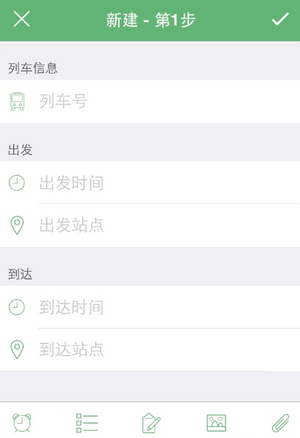
4、进入火车页面,即可添加列车信息,出发及到达的时间和站点。
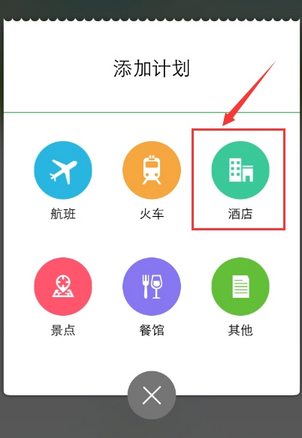
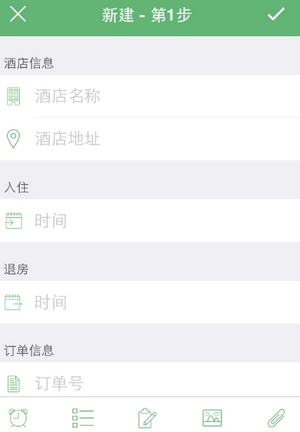
5、进入到酒店页在面,即可添加添店信息,入住、退房时间等等。
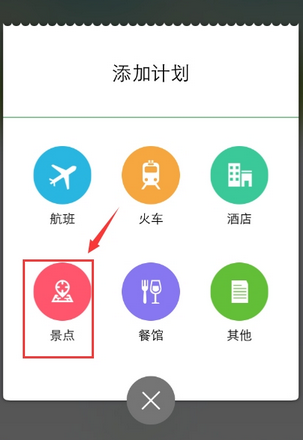
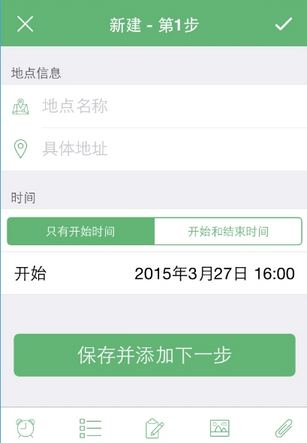
6、进入到景点页面,即可添加到达景点的地址及时间。
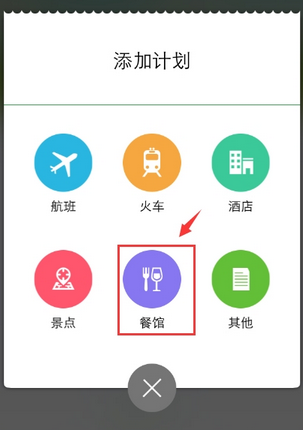
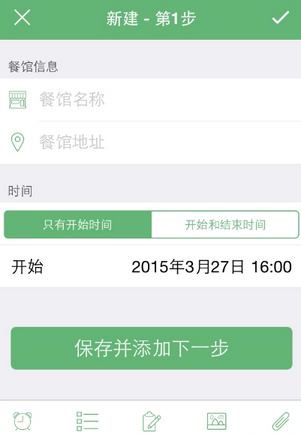
7、进入餐馆界面,即可添加餐馆名称和地址。
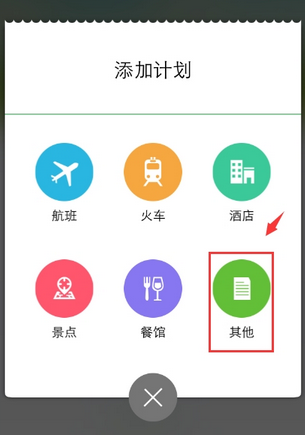
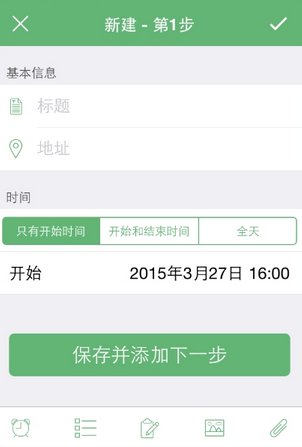
9、进入其他页面,即可添加其它类信息。
上面就是小编为大家带来的步步行程助手APP添加行程的简单操作教程,希望对大家能够有所帮助哦。