ps快速为两张图片做自然过渡具体操作方法

浏览:11日期:2022-12-27 08:09:57

很多人的工作中都使用到ps,今日小编就为你们讲解使用ps快速为两张图片做自然过渡的具体操作方法,感兴趣的快去下文看看吧!

ps快速为两张图片做自然过渡具体操作方法

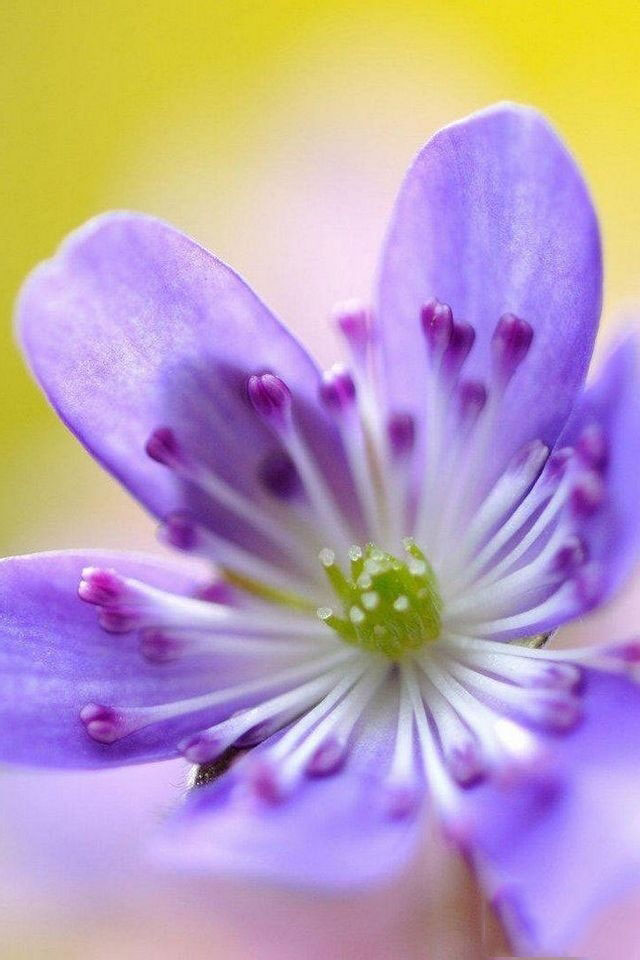
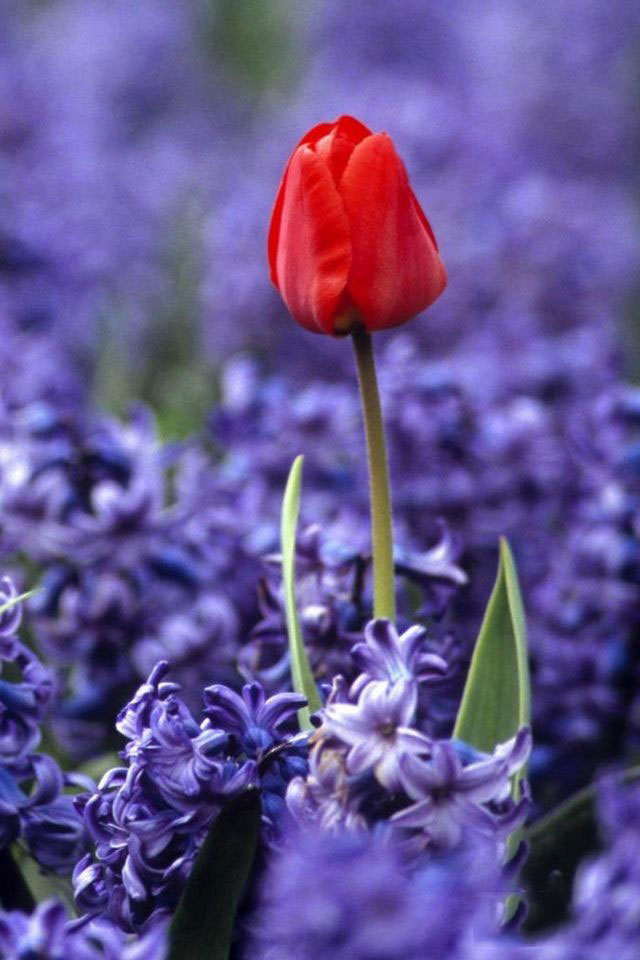
1、进入ps,打开需要的素材

ps快速为两张图片做自然过渡具体操作方法ps快速为两张图片做自然过渡具体操作方法

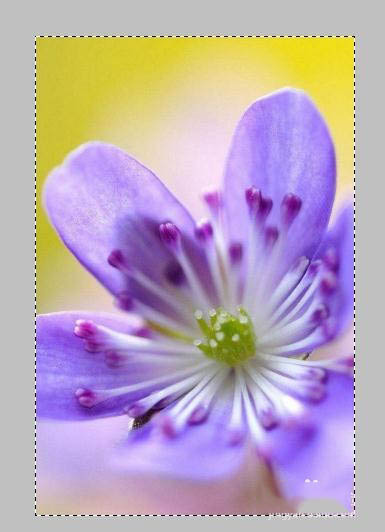
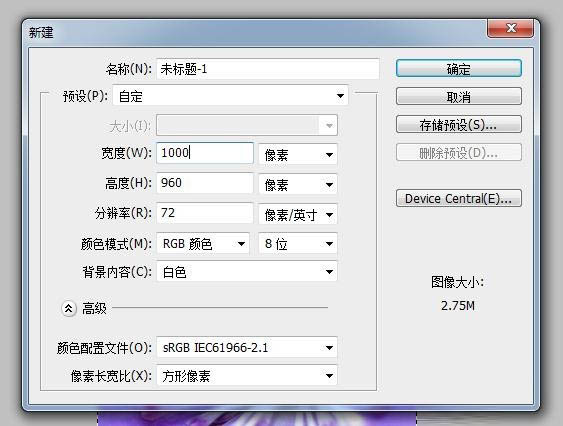
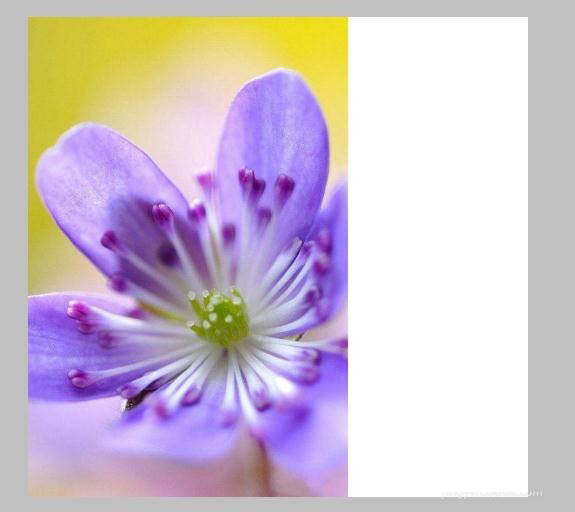
2、复制其中一张素材,并新建一张宽度比它大的画布,并粘贴上这种素材

ps快速为两张图片做自然过渡具体操作方法ps快速为两张图片做自然过渡具体操作方法ps快速为两张图片做自然过渡具体操作方法

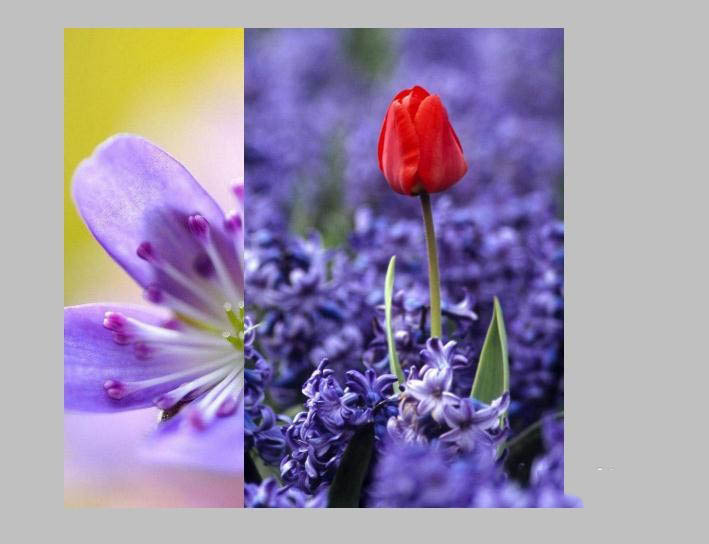
3、复制另一张素材,并粘贴到这张新建的画布上,移动到右侧

ps快速为两张图片做自然过渡具体操作方法

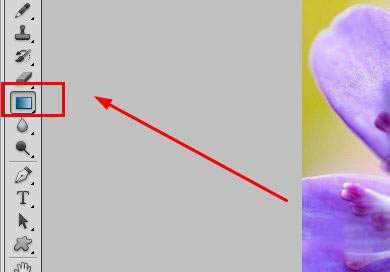
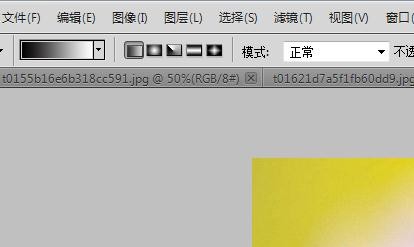
4、点击左侧渐变工具,并设置好它的样式

ps快速为两张图片做自然过渡具体操作方法ps快速为两张图片做自然过渡具体操作方法

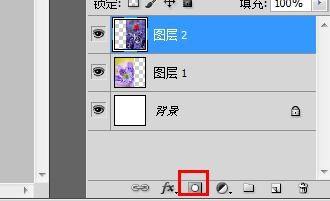
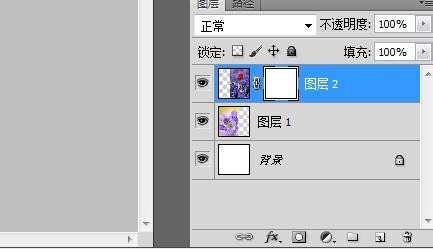
5、给“图层2”的素材添加“蒙版”

ps快速为两张图片做自然过渡具体操作方法ps快速为两张图片做自然过渡具体操作方法

6、在两张素材图片的重叠处按住鼠标向右拉动一小段距离,图片之间就会很自然的过渡了
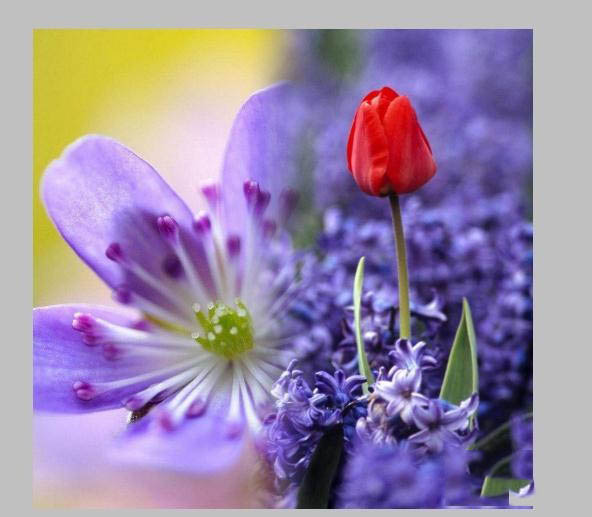
ps快速为两张图片做自然过渡具体操作方法

根据以上为你们分享的使用ps快速为两张图片做自然过渡的具体操作方法,你们是不是都明白啦!

相关文章: