酷我音乐这款应用是大家都熟悉的一款软件,但大家或许还不知道在酷我音乐里免流量听音乐的相关操作,而今天小编就讲解了关于在酷我音乐里免流量听音乐的操作方法哦,希望能够帮助到大家呢。
在酷我音乐里免流量听音乐的简单操作

1、我们下载安装'酷我音乐',然后进入酷我音乐中去,我们可以看到在左上角有个'仅WIFI联网',字面解释就是只在WIFI环境下才能正常听歌看MV,默认是关闭的,我们需要打开它,如图所示:

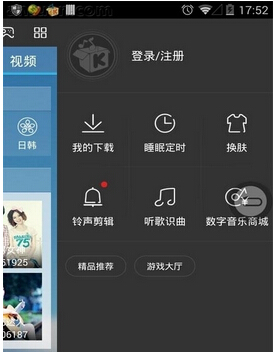
2、直接在刚刚那个页面,点击右上角的4个小正方形的图标,打开右边扩展操作页面,如图所示:

3、在扩展操作页面中,点击最下面的设置按钮,进入设置选项卡中,如图所示:
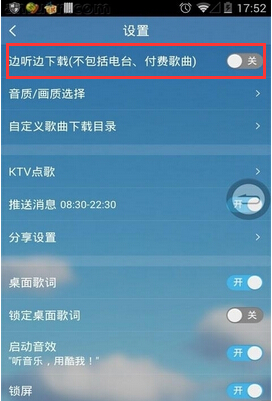
4、在设置选项卡中我们可以看到最上面有个边听边下载的功能,默认是关闭的。在这里我们需要打开它,如图所示:
各位小伙伴们,看完上面的精彩内容,都清楚在酷我音乐里免流量听音乐的简单操作了吧!
以上内容就是乐呵呵网小编为大家带来的在酷我音乐里免流量听音乐的简单操作,希望会对大家有所帮助,更多相关攻略请关注乐呵呵网浏览器中文网(www.乐呵呵网.net)。