很多的照相馆都需要使用Photoshop,最近有一部分人询问Photoshop中如何制作出五颜六色彩色线条?今天在这就为你们带来了Photoshop制作出五颜六色彩色线条的具体操作流程。

1、打开PS软件,新建一个800*800的文档,背景色填充黑色,再新建一个图层,填充白色,然后在滤镜中添加纤维,如图所示,
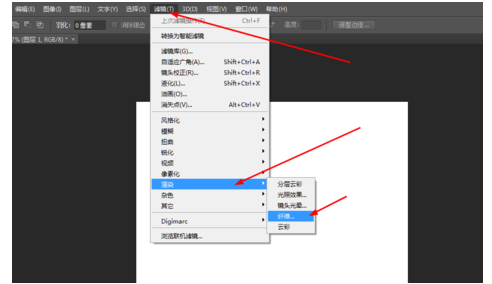
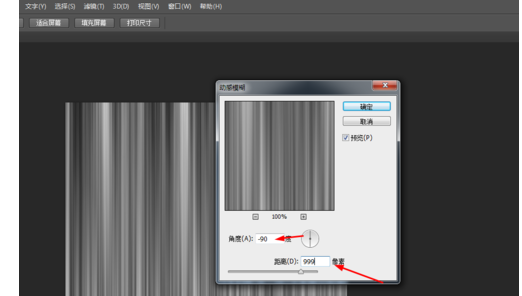
2、接着在滤镜中添加动感模糊,如图所示,
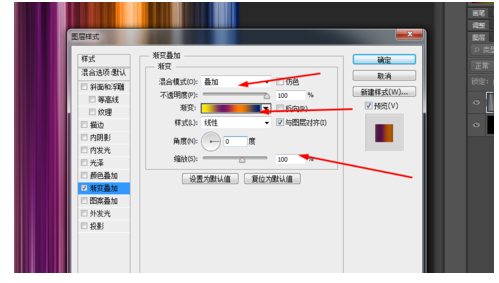
3、然后再点击图层的图层样式,调整一下渐变叠加,如图所示,
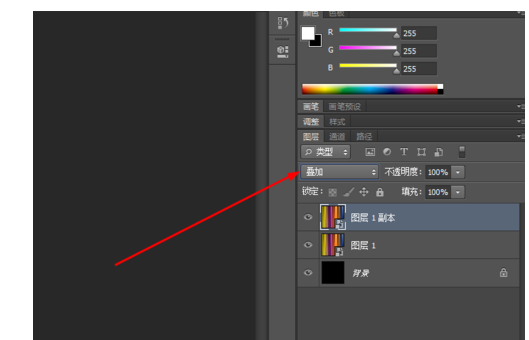
4、接下来把图层转换为智能对象,在原有图层复制一个,再把图层的模式改为叠加,如图所示,
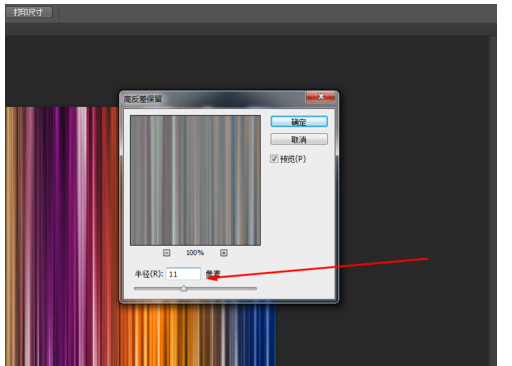
5、再到滤镜中添加高反差保留,如图所示,
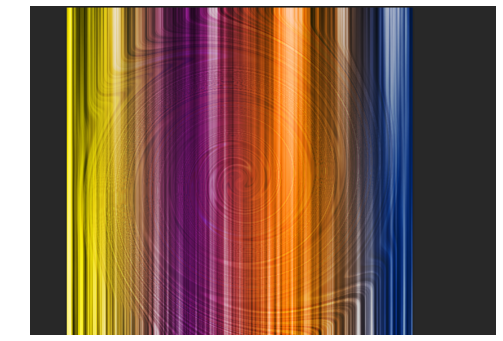
6、最后在滤镜中添加旋转扭曲,效果如图所示,
按照上文为你们描述的Photoshop制作出五颜六色彩色线条的具体操作流程,你们自己也赶紧去试试吧!