很多的伙伴们都在使用PS,不过你们晓得PS中如何将照片嵌入到图形以及文字中呢?下文就为你们带来了PS中将照片嵌入到图形以及文字中的具体操作方法。

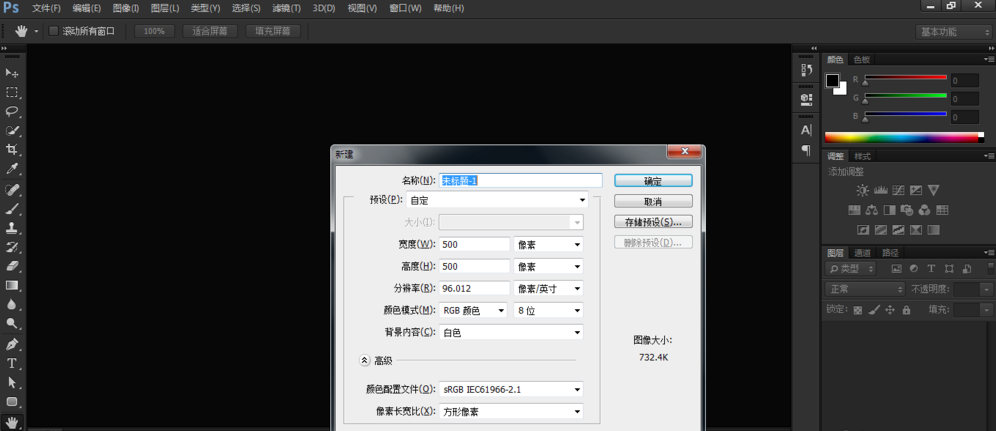
打开PS软件,按住ctrl+n新建一个文档,大小颜色自定,用自定形状工具,选择四叶草形状,
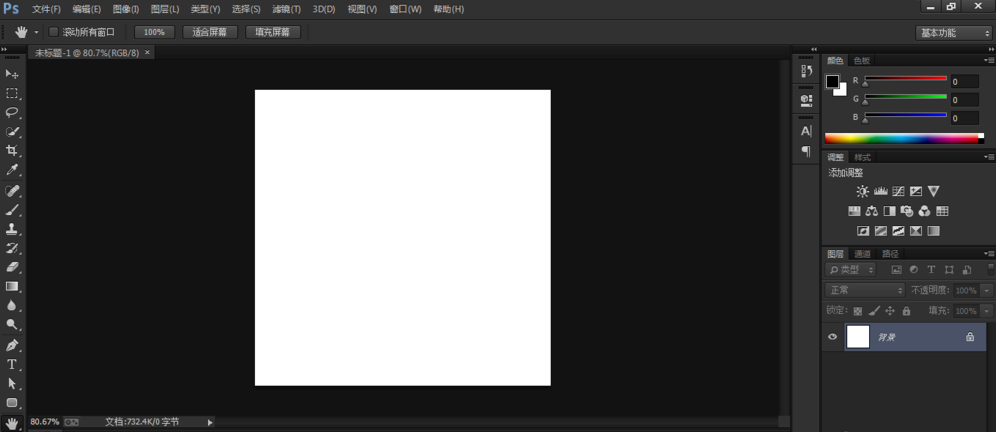
按住shift键在文档中拖出一个正四叶草,如图,

找一张自己喜欢的照片拖进PS软件中,如下图,
然后在图片和形状(四叶草)图层之间,按alt键,使图片剪切到四叶草中,如下图,
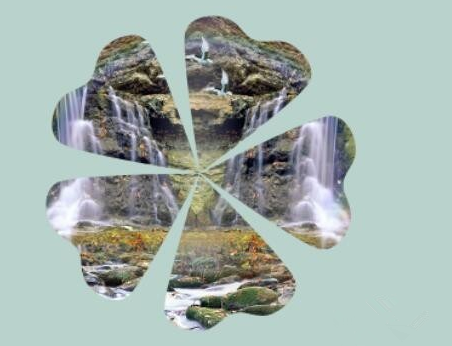
用移动工具选中图片这个图层 也可随意移动
把图片嵌入文字的方法和上面的类似,
在文档中输入文字,把刚才那张图片重新打开,如图,
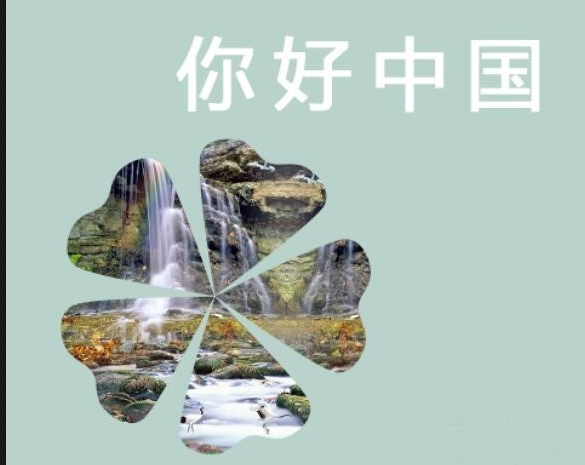
在文字和图片两个图层之间按住alt键,效果就出来了
根据上文描述的PS中将照片嵌入到图形以及文字中的具体操作方法,你们是不是都学会啦!