在使用word进行文档编辑时,有时会遇到字体只显示上半部分的情况,这着实让人困扰。不过别着急,下面为您介绍几种可能的解决方法。
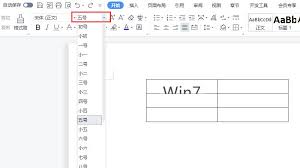
首先,检查字体设置。有可能是字体本身的问题或者设置被更改。选中显示异常的文字,查看字体选项卡中的字体设置,确保选择的是正常的字体,没有被误设为特殊效果或错误的字体样式。如果不确定,可尝试将其还原为默认字体,看是否能恢复正常显示。
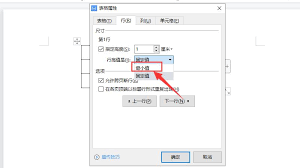
其次,检查段落格式。段落格式中的行距、缩进等设置可能会影响文字的显示。查看相关段落的行距设置,若设置过大,可能导致文字显示不全。将行距调整为合适的值,比如单倍行距或固定值,具体根据文档需求来定,然后观察文字显示是否恢复正常。同时,检查段落的缩进设置,过大的缩进可能使部分文字超出显示范围,适当调整缩进量。
另外,页面布局也可能有影响。查看页面边距设置是否合理,过小的边距可能使文字挤在一起,导致部分显示异常。调整左右边距,给文字留出足够的显示空间。还有可能是页面缩放比例的问题,如果缩放比例设置不当,文字也可能显示不完全。将缩放比例调整为100%,看文字显示是否正常。
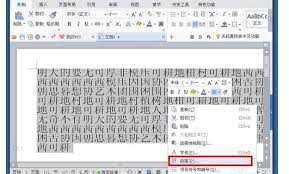
再者,检查是否存在格式冲突。有时候多种格式叠加可能导致文字显示异常。尝试选中异常文字,使用“清除格式”功能,去除所有不必要的格式,然后重新设置字体、段落等格式,看是否能解决问题。
如果上述方法都无法解决,可能是软件出现了故障。可以尝试关闭word并重新打开文档,或者重启电脑后再打开文档,看问题是否依旧存在。若仍然不行,考虑修复或重新安装word软件,以恢复其正常功能,确保字体能够完整显示。通过这些方法的尝试,相信您能解决word字体只显示上半部分的问题,顺利完成文档编辑。