提起AutoCAD,相信从事设计行业的朋友都不会觉得陌生,毕竟其被广泛应用于机械、建筑、家居、纺织等多个行业。但对刚刚接触这款软件的朋友来说,想要熟练的使用各项功能并非易事!下面小编就来分享一下AutoCAD2008快速画圆的方法,感兴趣的朋友不妨多多留意。
方法步骤
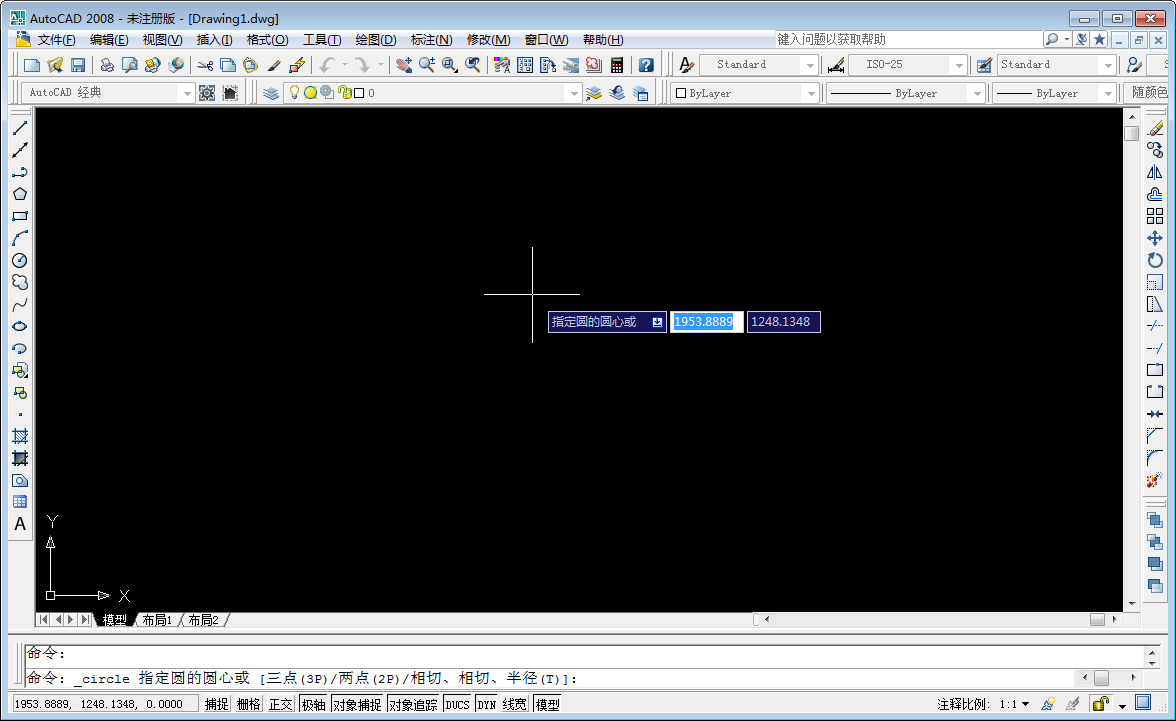
打开AutoCAD2008,将工作空间切换至AutoCAD经典后,点击左侧边栏中的“画圆”图标;

指定圆的圆心;
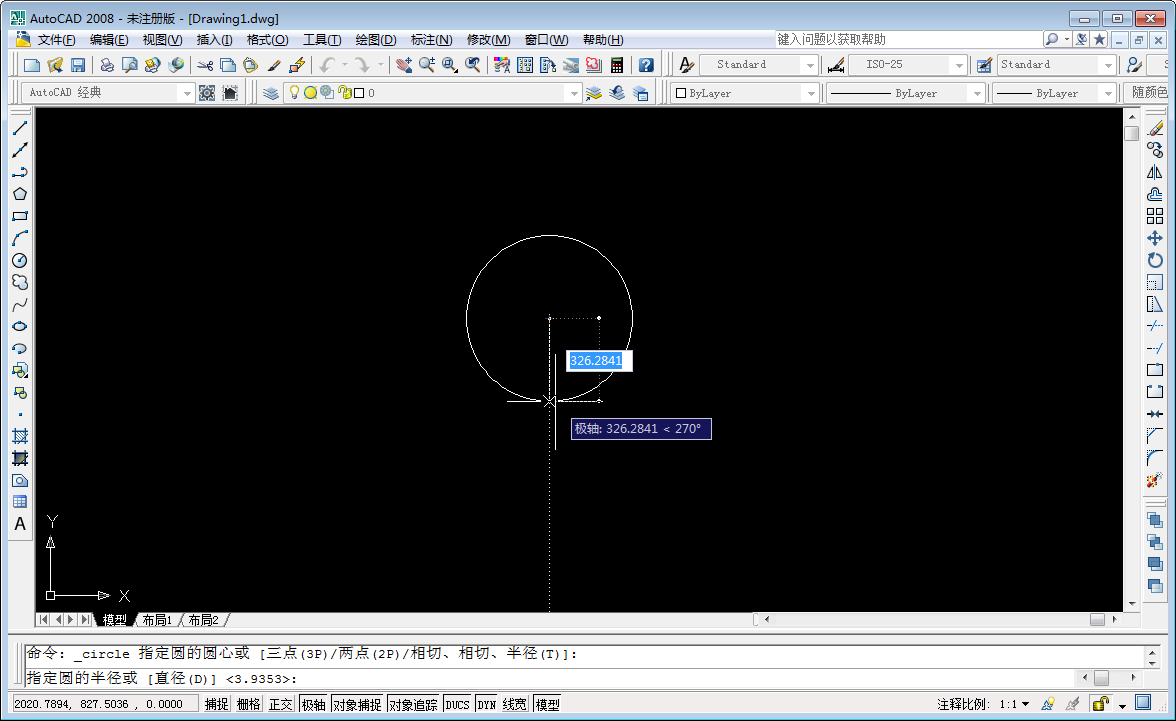
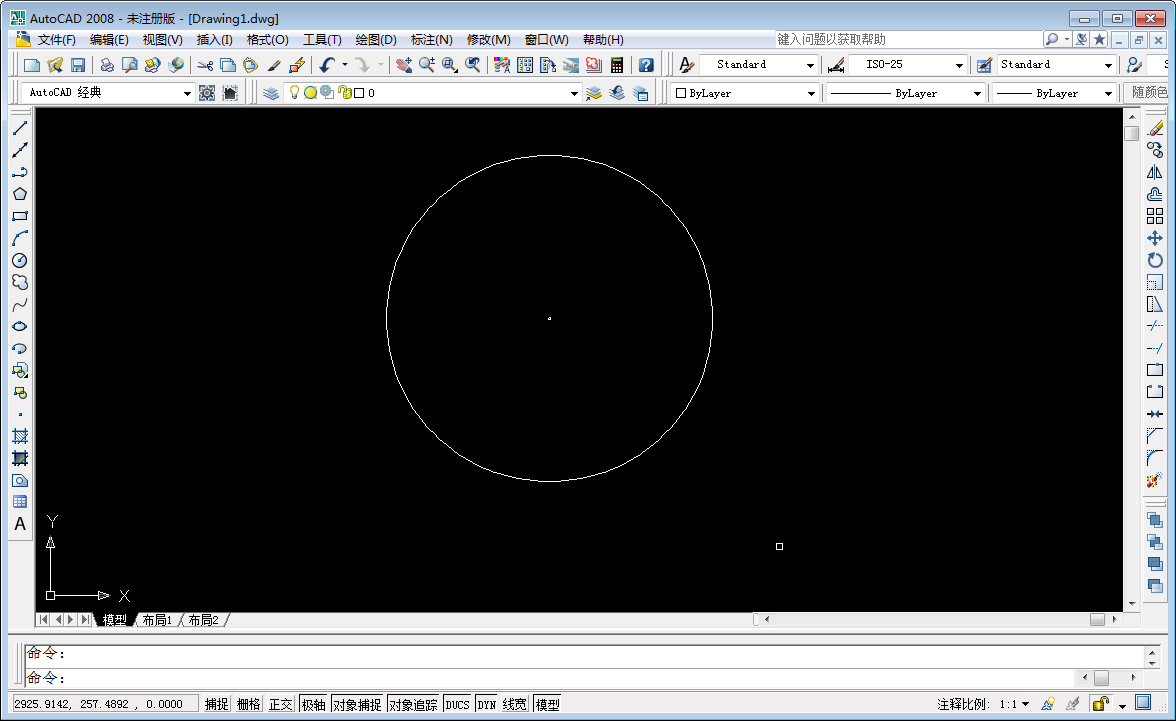
最后,再选择合适的半径,就可以画出一个圆形了。


提起AutoCAD,相信从事设计行业的朋友都不会觉得陌生,毕竟其被广泛应用于机械、建筑、家居、纺织等多个行业。但对刚刚接触这款软件的朋友来说,想要熟练的使用各项功能并非易事!下面小编就来分享一下AutoCAD2008快速画圆的方法,感兴趣的朋友不妨多多留意。
方法步骤
打开AutoCAD2008,将工作空间切换至AutoCAD经典后,点击左侧边栏中的“画圆”图标;
指定圆的圆心;
最后,再选择合适的半径,就可以画出一个圆形了。
相关文章: