很多用户想要在PS中实现文字跟着圆圈图形的路径走,实现环状文字,但是一个字一个字打出来并调整这样的手动操作实在是麻烦了,有没有一种方法能够快速实现呢,那么下面就来说一下如何在Photoshop中实现在圆圈内打字。
1、首先你需要在空白的画布上用【】画一个圆形的选区出来

2、然后在选框中右键,在菜单中选择【】
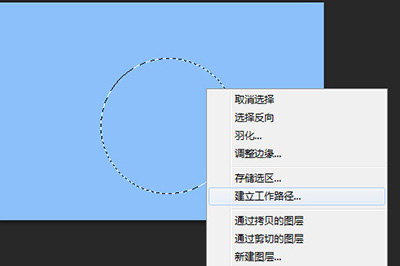
3、接着我们使用【】在工作的路径的线条之上点击一下,在点击之前你需要确定光标的形状变成一个线性的图标。
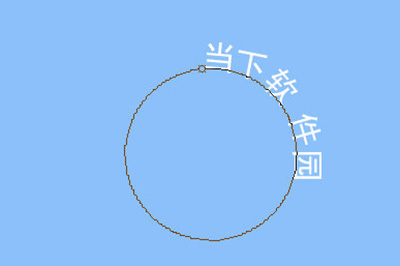
4、点击之后你就可以打字了,这样打出来的文字效果就会自动沿着圆圈的路径来走啦!
还有一种方法是:
1、使用【】然后在上方的样式选【形状】
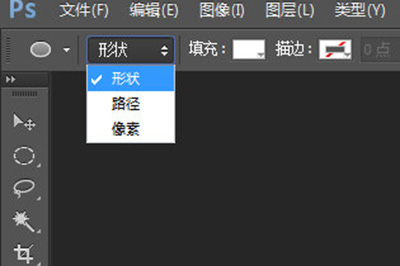
2、接着同样是在画布上画一个圆圈
PhotoShop相关攻略推荐:
PS如何画一个渐变的圆
PhotoSho解决闪退方法教程
PhotoShop7如何把英文字母抠出来 解决方法分享
3、最后使用【】,在圆圈的边缘或者内部进行单击,然后打出来的文字同样也是绕着圆圈来啦。
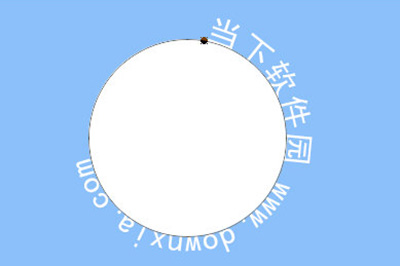
上文就是乐呵呵网小编今日为大家带来的PS圆圈里打字方法一览,更多软件教程攻略敬请关注IE浏览器中文网站!