很多小伙伴不知道如何在迅捷CAD编辑中及图层,所谓图层就是指在CAD中,图层是绘图区域中的一层透明薄片。各图层之间是相互对应及对齐的。下面就来说一下如何在迅捷CAD编辑器以及图层的方法。
1:CAD文件打开后,软件顶端为属性工具界面,下部分为绘图操作窗口。点击属性栏查看器使图形适合可视区成比例缩放功能,查看全部图形,在编辑器操作窗口进行编辑。
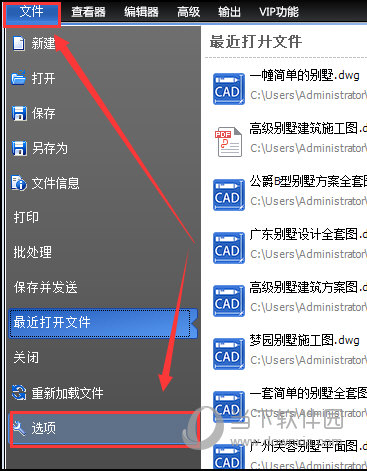
2:点击工具栏中文件选项卡,在其下拉框中选择选项选项卡。
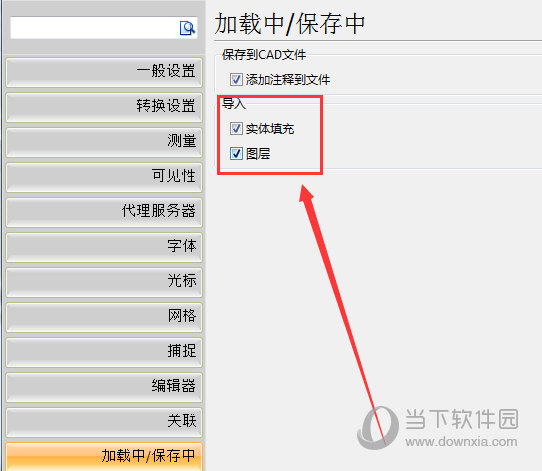
3:在弹出选项面板中,左侧为选项菜单栏,右侧为显示功能,这里我们单击左侧菜单栏中加载中/保存中。
4:右侧显示功能窗口,将及图层前方框添加勾选对勾,点击OK即可将及图层功能实现。
迅捷CAD编辑器相关攻略推荐:
迅捷CAD编辑器图纸闪退如何解决 解决闪退方法介绍
迅捷CAD编辑器如何提取图纸中各点的坐标 提取方法介绍
迅捷CAD编辑器如何修改标注初始单位 修改标注初始单位技巧介绍
以上就是乐呵呵网小编为大家整理的设置实体填充及图层指南,关注IE浏览器中文网站了解更多软件内容!