

Microsoft office 2016如何出现故障,很多朋友都遇到了这样的问题。这个问题该如何解决呢?下面小编就带来Microsoft office 2016如何出现故障_Microsoft office 2016出现故障流程分享,希望可以帮到您!

首先我们找到开始选项

点击所有程序
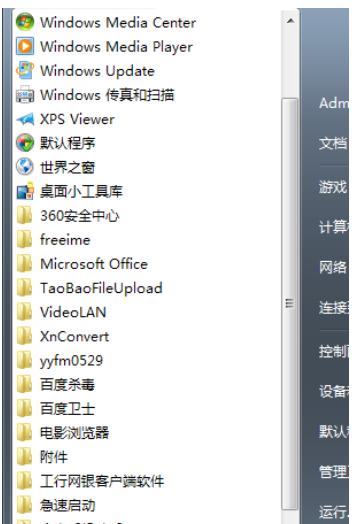
在所有程序中找到Microsoft office
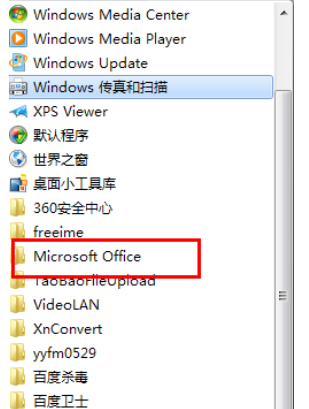
找到Microsoft office之后展开如图,找到Microsoft office工具选项并展开

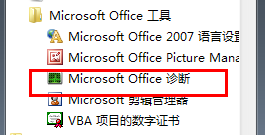
展开之后看到,杂这里我们选择Microsoft office诊断
打开之后点击继续
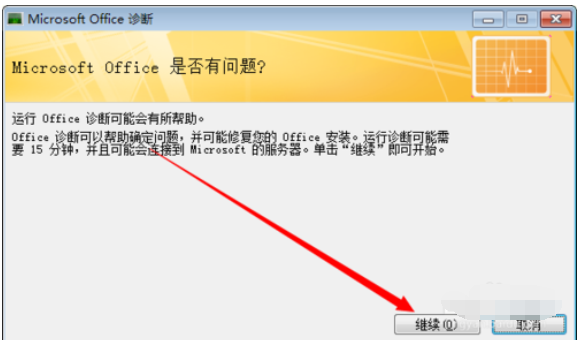
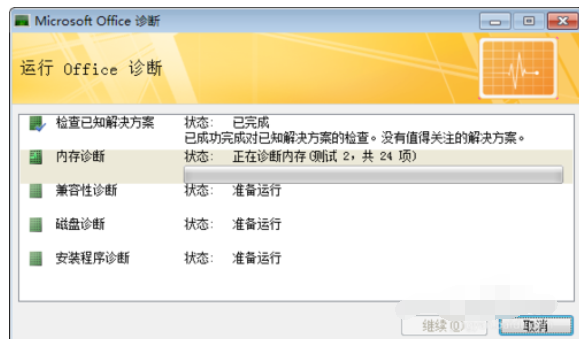
如图Microsoft office正在开始诊断,这里他将会诊断一些常见的报错问题
Microsoft office 2016相关攻略推荐:
Microsoft office 2016怎么激活预览版_Microsoft office 2016激活预览版步骤分享
Microsoft office 2016如何禁用更新?Microsoft office 2016禁用更新方法详解
喜欢小编为您带来的Microsoft office 2016如何出现故障_Microsoft office 2016出现故障流程分享吗?希望可以帮到您~更多相关内容尽在IE浏览器中文网站Microsoft office 2016专区。
