

在使用电脑音频设备时,有时会遇到需要打开realtek高清音频管理器中被禁用的前面板插孔检测功能的情况。这一功能的开启对于确保前面板音频插孔能正常工作十分关键。
确认设备连接
首先,要确保音频设备已正确连接到电脑前面板的插孔。检查耳机或音箱的插头是否稳固插入插孔,避免因松动接触不良导致检测问题。
打开控制面板
进入电脑的控制面板,可通过在开始菜单中搜索“控制面板”并点击进入。
找到realtek高清音频管理器
在控制面板中,找到“声音”或“硬件和声音”选项,然后从中找到“realtek高清音频管理器”并打开。
寻找插孔检测设置
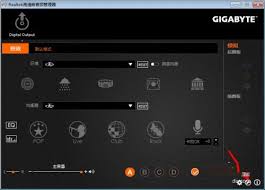
打开realtek高清音频管理器后,在界面中仔细查找与前面板插孔相关的设置选项。通常可以在“音频i/o”或类似的标签页中找到。
开启前面板插孔检测
在相关设置区域中,找到“禁用前面板插孔检测”的选项,取消其勾选状态,即可打开前面板插孔检测功能。
检查驱动更新
如果上述操作后仍无法正常检测前面板插孔,有可能是音频驱动程序需要更新。访问电脑制造商的官方网站,下载并安装最新的realtek音频驱动程序,以确保与硬件设备的兼容性和性能。
重启电脑
完成驱动更新或其他设置更改后,建议重启电脑。这样可以使新的设置生效,让系统重新识别并正确配置音频设备,从而使前面板插孔检测功能正常工作。
通过以上多维度的操作步骤,一般就能成功打开realtek高清音频管理器中被禁用的前面板插孔检测功能,让你的电脑前面板音频插孔恢复正常使用,享受顺畅的音频体验。无论是聆听音乐、观看视频还是进行语音通话,都能确保声音从前面板正常输出。
