2345看图王怎么批量转换图片,相信有很多小伙伴对此存在疑惑,接下来就跟着乐呵呵网小编一起了解一下2345看图王批量转换图片方法分享吧!

首先我们打开电脑2345看图王的主程序
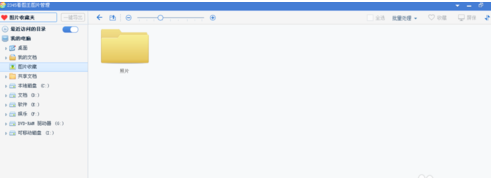
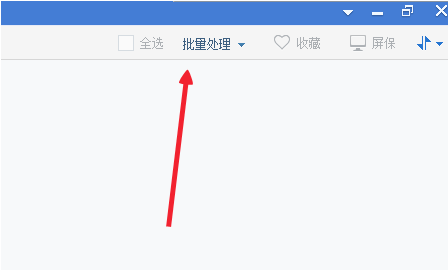
然后我们点击上边的批量转换的的按钮
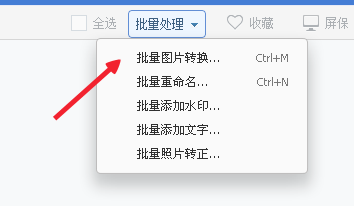
这时候我们找到下边第一个批量图片转换的选项卡
接下来打开之后,我们左下角添加一张素材图片测试一下
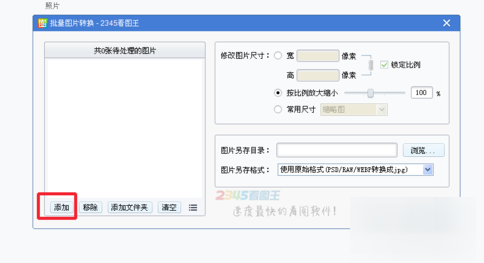
我们添加之后,我们在左侧看到这个图片
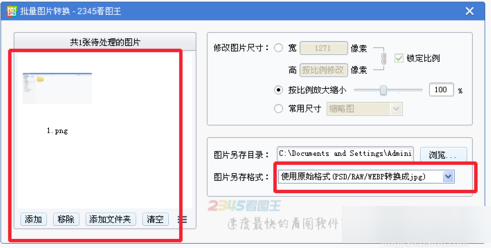
然后我们在图片另存为的地方,选择一下格式
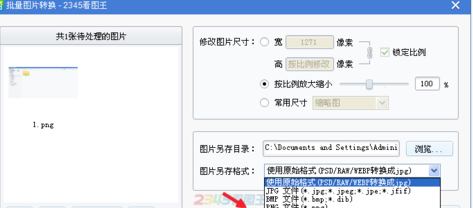
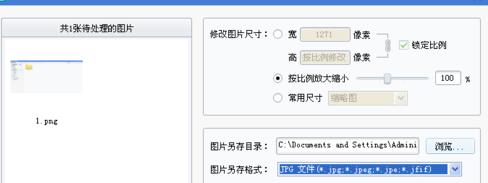
最后选择好了之后,我们点击下边的开始转换就行了
2345看图王相关攻略推荐:
2345看图王如何设置幻灯片?2345看图王设置幻灯片步骤分享
2345看图王制作2寸证件照的操作过程
使用2345看图王为照片添加马赛克具体操作流程
以上就是乐呵呵网小编今日为大家带来的2345看图王批量转换图片方法分享,更多软件教程尽在IE浏览器中文网站!