新浪邮箱怎么添加账号,很多用户都遇到了这个问题,那么该如何解决呢?请看乐呵呵网小编给大家带来的新浪邮箱添加账号流程解析,希望对您有所帮助!

1)打开新浪邮箱进入首页后点击左上角【三】,大家导航栏后点击右上角【齿轮】设置图标。(如下图)

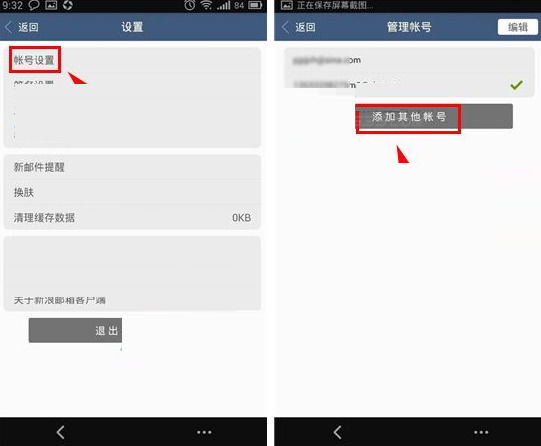
2)接着在设置页面中点击【账号设置】,在账号管理页面中点击【添加其他账号】。(如下图)
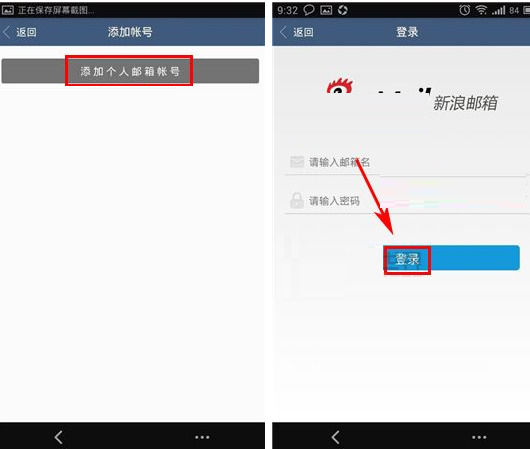
3)点击【添加个人邮箱账号】,跳转登录页面输入账号密码后点击【登录】即可。(如下图)
新浪邮箱相关攻略推荐:
新浪邮箱怎么转发邮件?转发邮件的方法说明
新浪邮箱怎么添加账号?添加账号的流程说明
以上就是新浪邮箱添加账号流程解析的全部内容了,IE浏览器中文网站为您提供最好用的浏览器下载,为您带来最新的软件资讯!