PowerPoint Viewer怎么建立低多边形网格?建立低多边形网格步骤分享

浏览:2日期:2022-10-08

PowerPoint Viewer如何低多边形网格,很多朋友都遇到了这样的问题。这个问题该如何解决呢?下面小编就带来PowerPoint Viewer建立低多边形网格步骤分享,希望可以帮到您!

PowerPoint Viewer怎么建立低多边形网格?建立低多边形网格步骤分享

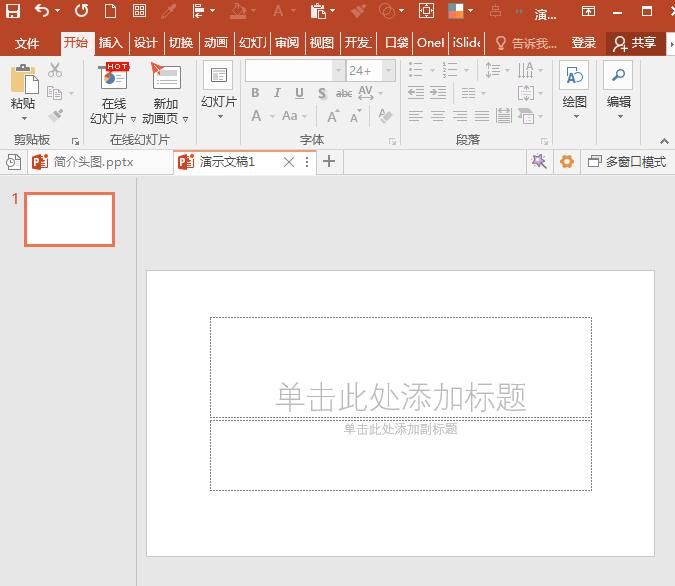
我们先打开PowerPoint Viewer软件,建立空白演示文稿。

PowerPoint Viewer怎么建立低多边形网格?建立低多边形网格步骤分享

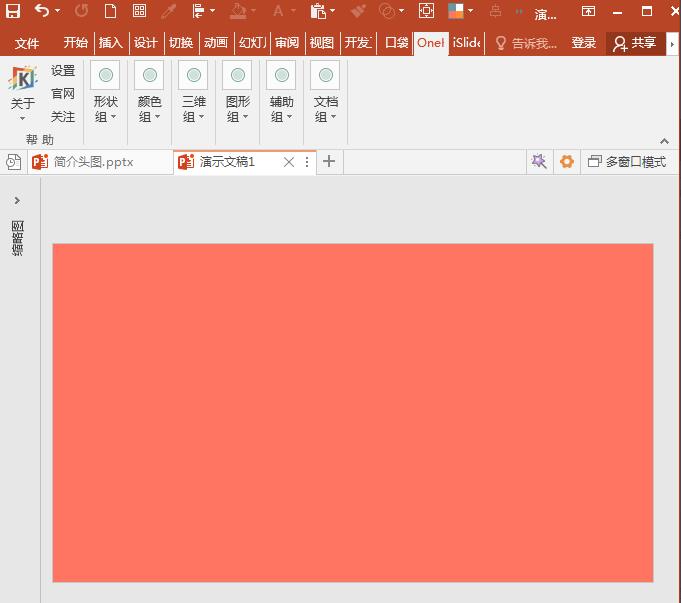
然后我们在幻灯片中插入一个全屏矩形。

PowerPoint Viewer怎么建立低多边形网格?建立低多边形网格步骤分享

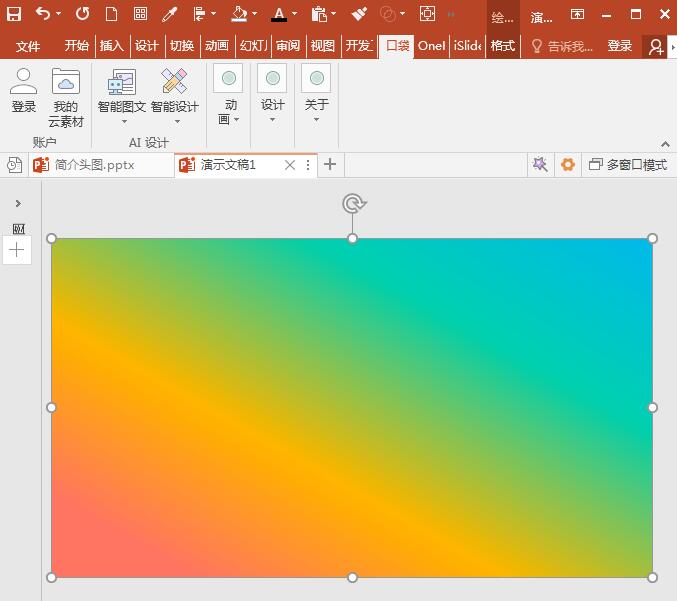
接着我们给矩形设置渐变填充,渐变设置得越复杂,则后续得到的低多边形网格也将更加复杂.

PowerPoint Viewer怎么建立低多边形网格?建立低多边形网格步骤分享

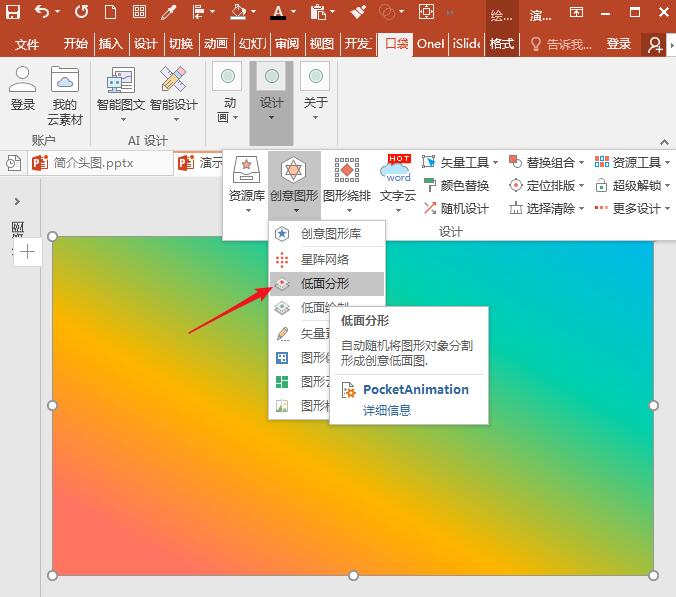
这时我们选中渐变矩形,点击口袋动画PA选项卡下设计组中创意图形菜单组中的低面分形菜单。
PowerPoint Viewer怎么建立低多边形网格?建立低多边形网格步骤分享

则一瞬间,就在原渐变矩形的基础上生成了一个一个低多边形。

PowerPoint Viewer怎么建立低多边形网格?建立低多边形网格步骤分享

得到的低多边形形状是很多个填充了不同颜色、并设置了白色轮廓的小三角形组合而来。

PowerPoint Viewer怎么建立低多边形网格?建立低多边形网格步骤分享

再将得到的低多边形组合图形置于底层。

PowerPoint Viewer怎么建立低多边形网格?建立低多边形网格步骤分享

则将显示出原始的渐变矩形,将其删除。

PowerPoint Viewer怎么建立低多边形网格?建立低多边形网格步骤分享

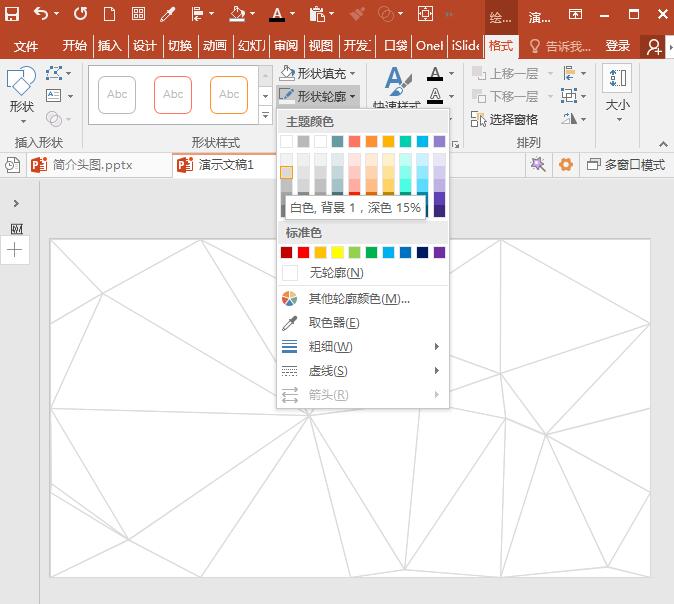
然后选中低多边形组合图形,设置无填充颜色。

PowerPoint Viewer怎么建立低多边形网格?建立低多边形网格步骤分享

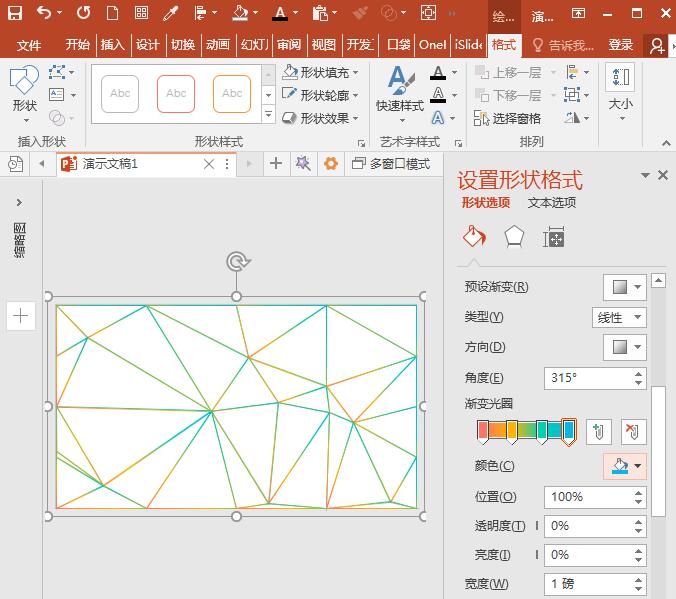
继续保持选择,再把形状轮廓设置为一种颜色,比如灰色。

PowerPoint Viewer怎么建立低多边形网格?建立低多边形网格步骤分享

也可以把轮廓设置为单彩色或多色渐变。

PowerPoint Viewer怎么建立低多边形网格?建立低多边形网格步骤分享

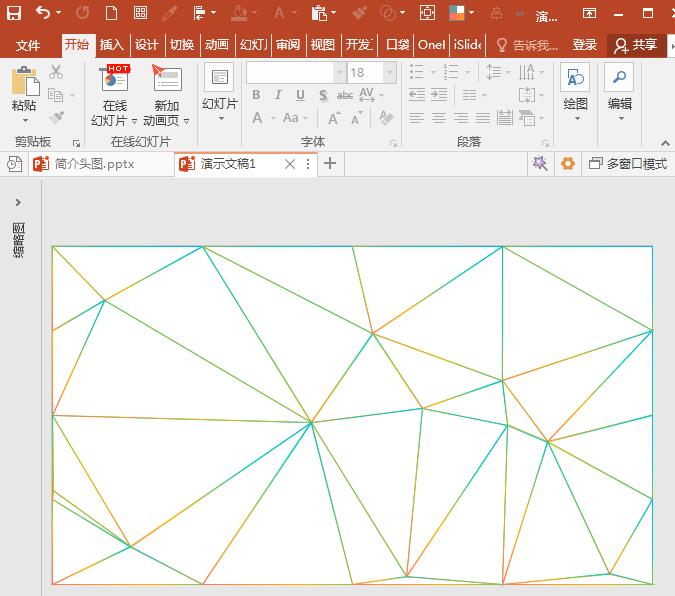
最后低多边形网格背景就得到了。

PowerPoint Viewer怎么建立低多边形网格?建立低多边形网格步骤分享

上文就是小编为您带来的PowerPoint Viewer建立低多边形网格步骤分享了,你学会了吗?若还有疑问请多多关注IE浏览器中文网站PowerPoint Viewer专区!

标签: office
相关文章: