迅捷pdf编辑器怎么给文件涂鸦,相信有很多小伙伴对此存在疑惑,接下来就跟着乐呵呵网小编一起了解一下迅捷pdf编辑器给文件涂鸦方法一览吧!

我们先打开你要编辑的PDF文件,然后双击迅捷PDF编辑器至最大化;
然后你可以看到菜单栏中有一处是一个铅笔的图案,单击它;
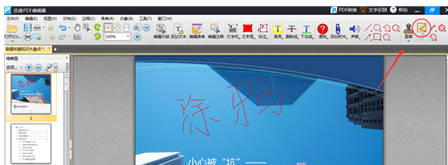
接着你就可以在PDF上尽情地涂鸦了;
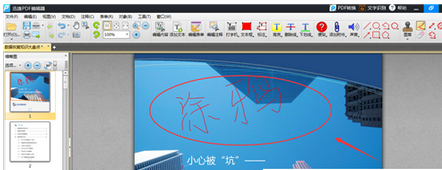
若是对PDF的涂鸦内容不满意,请单击铅笔按钮下方的橡皮图标,直接抹除对应的线条即可。
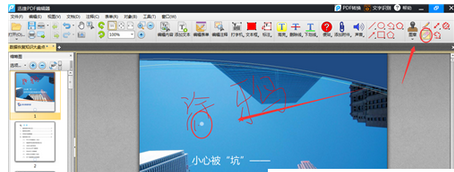
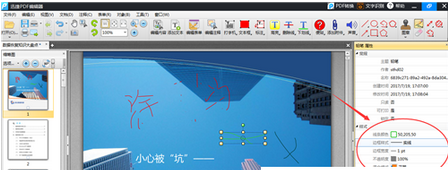
若是你对涂鸦的线条不满意的话,可以通过右键涂鸦的线条,召唤出线条的“属性”框;
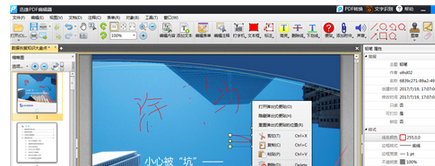
随后你可以在右侧的属性框中,进行PDF线条的属性修改,比如可以修改线条颜色、边框(实线、虚线、框度、透明度)等。
上文就是小编为您带来的迅捷pdf编辑器给文件涂鸦方法一览了,你学会了吗?若还有疑问请多多关注IE浏览器中文网站迅捷pdf编辑器专区!