千牛工作台怎么删除多个黑名单?很多小伙伴都还不知道,下面乐呵呵网小编为大家整理了千牛工作台多个黑名单删除方法详解,一起来看看吧!

我们先打开千牛工作台,输入账号、密码登陆
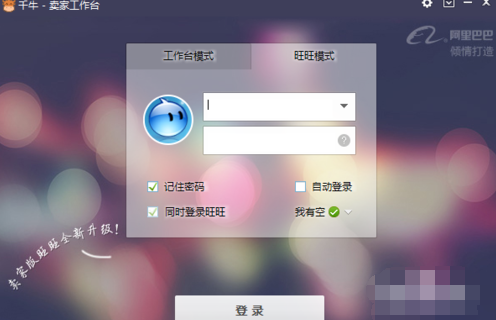
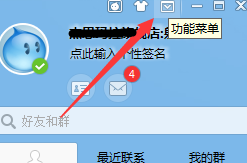
然后我们点击上方的“功能菜单”
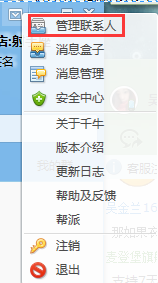
接着我们下拉框中选择“管理联系人”
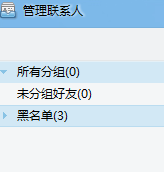
这时弹出管理联系人设置框后点击左边的“黑名单”,展开黑名单列表
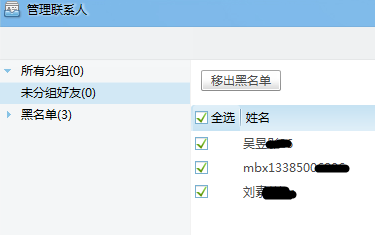
然后我们全选/勾选 要移除的黑名单,点击“移出黑名单”
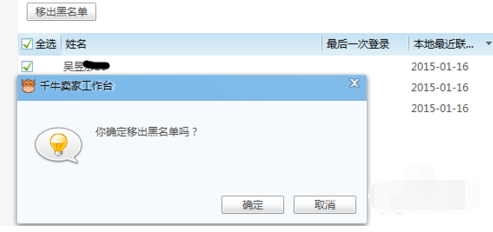
弹出移出黑名单提示框点击“确定”
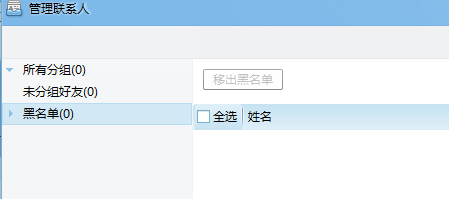
最后我们就看到黑名单被一次性批量移除了
千牛相关攻略推荐:
千牛怎么更改商品价格?千牛更改商品价格方法介绍
千牛如何设置截图快捷键?千牛设置截图快捷键操作步骤一览
千牛怎么创建活动?千牛创建活动操作步骤分享
以上就是乐呵呵网小编今日为大家带来的千牛工作台多个黑名单删除方法详解,更多软件教程尽在IE浏览器中文网站!