在微习惯里怎么进行排序,很多用户都遇到了这个问题,那么该如何解决呢?请看乐呵呵网小编给大家带来的进行排序的流程说明,希望对您有所帮助!

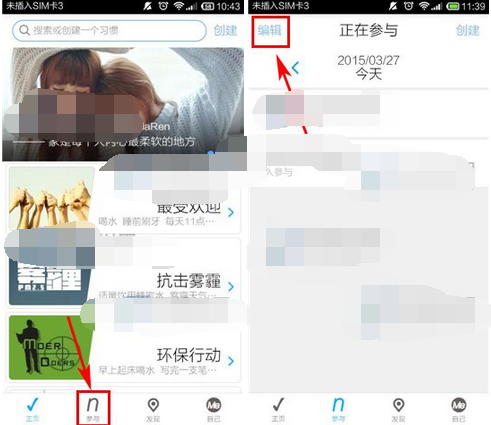
1)打开微习惯,进入首页后点击下方的【参与】按钮,进入到参与的习惯页面后,点击左上角的【编辑】按钮。(如下图)
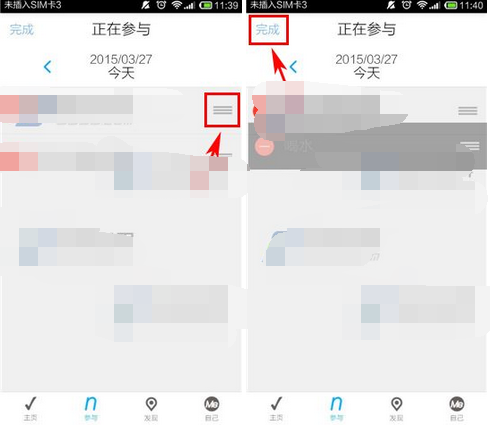
2)按住习惯右侧的三到杠【三】按钮进行拖动即可排序,排序好了以后点击【完成】即可保存。(如下图)
微习惯相关攻略推荐:
微习惯APP怎么建立习惯 具体操作步骤
微习惯APP怎么设置习惯隐私?设置习惯隐私的方法说明
微习惯如何建立习惯 微习惯建立习惯方法
以上就是乐呵呵网小编今日为大家带来的进行排序的流程说明,更多软件教程尽在IE浏览器中文网站!