

腾讯文档是一款很好用的办公软件,在大家使用时想要在幻灯片中加入链接,具体该怎么操作呢,下面跟着小编一起看看吧。
1.新建幻灯片
1、打开腾讯文档,点击腾讯文档界面左侧的新建按钮。
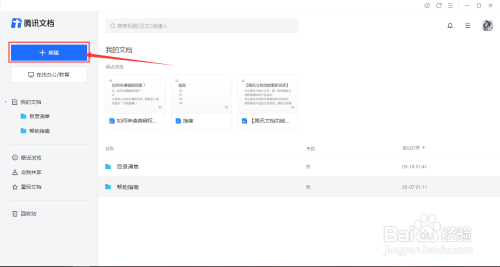
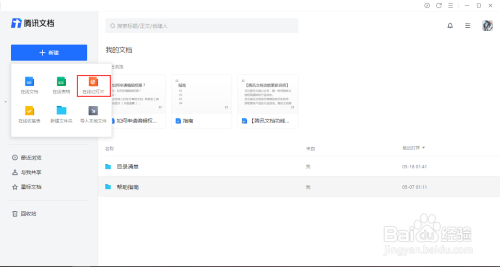
2、点击腾讯文档界面左侧的新建按钮后,在展开的界面框中选择在线幻灯片选项。
3、在展开的界面框中选择在线幻灯片选项后,在跳转的模板库选择需要使用的模板,也可以选择空白的。

2.插入链接
1、进入幻灯片界面中,选中需要插入链接的文本框区域。
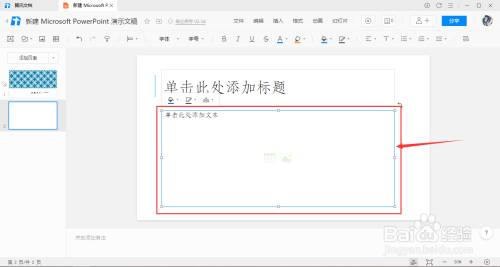
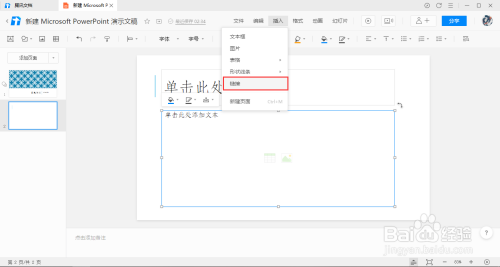
2、选中需要插入链接的文本框区域后,点击上方工具栏的插入选项。
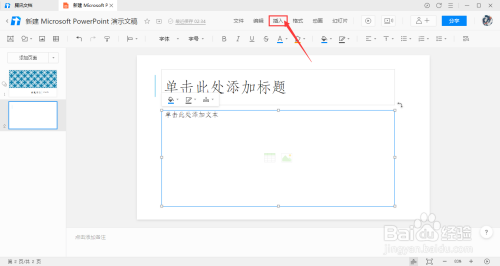
3、点击上方工具栏的插入选项,在展开的列表中选择链接选项。
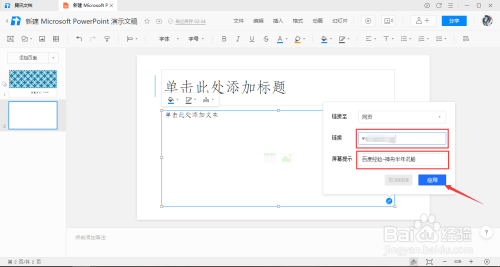
4、在弹出的链接设置框,输入链接与屏幕提示,点击下方的应用按钮。
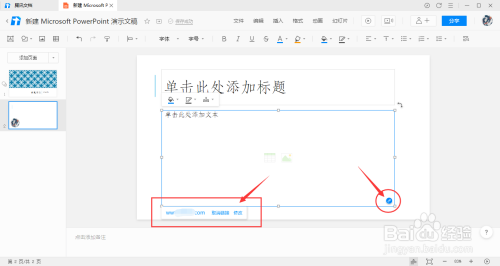
5、在幻灯片页面中,文本框区域出现链接的图标和屏幕提示说明插入链接成功。
上文就是小编为您带来的腾讯文档幻灯片链接插入步骤了,若还有疑问请多多关注乐呵呵网手机教程频道!
