PS是一款专业的修图工具,想必大家也很熟悉了。大家知道photoshop如何抠取小动物毛发吗?接下来小编就给大家演示一下ps抠动物毛发的具体步骤,想了解的小伙伴赶紧来看看吧,希望能帮到大家~
方法/步骤分享:
1、打开软件,导入素材,然后解锁背景,新建一个背景图层,填充任意颜色;
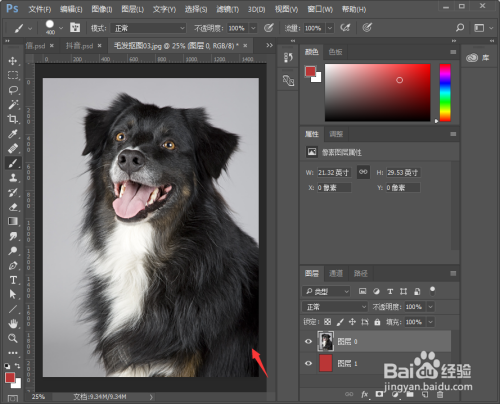
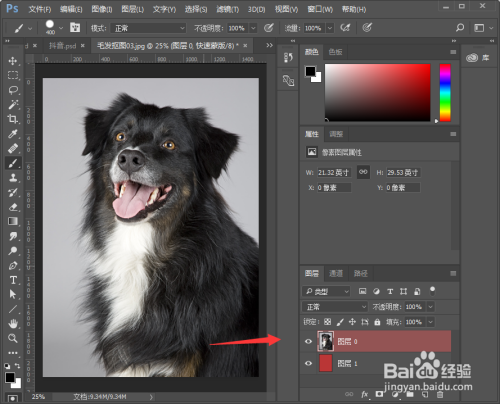
2、然后按下快捷键Q进入快速蒙版;
3、接着用画笔工具,将小狗进行涂抹;
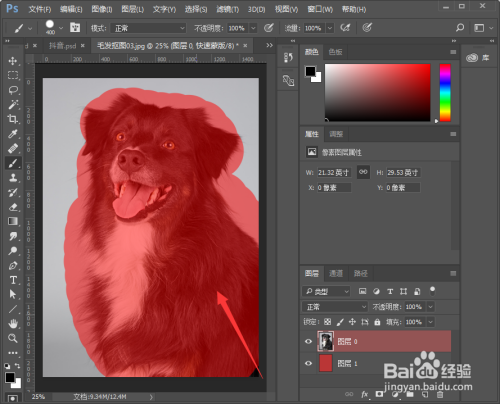
4、再次按下快捷键Q就可以将小狗选中了;
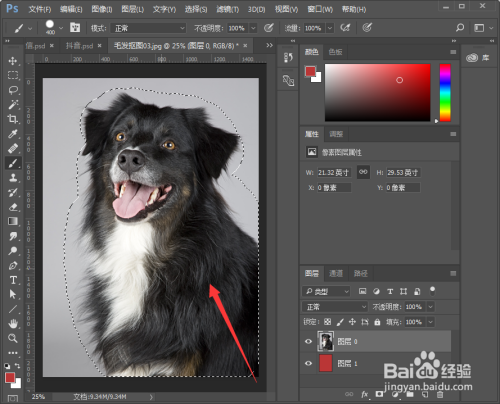
5、接着点击选择--选择并遮住;
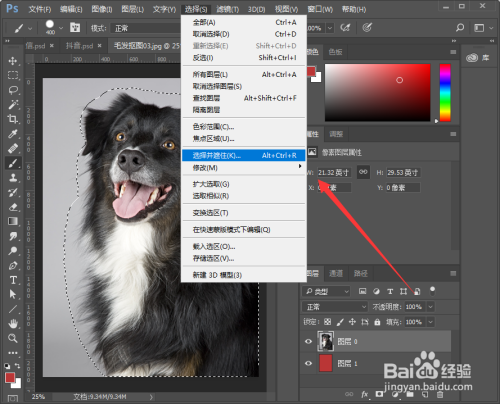
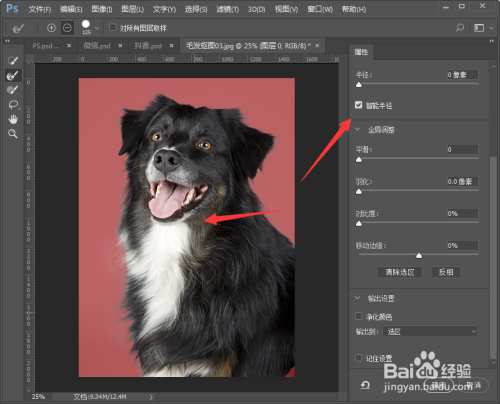
6、然后选择调整边缘画笔工具,勾选智能半径,将小狗毛发边缘进行涂抹;
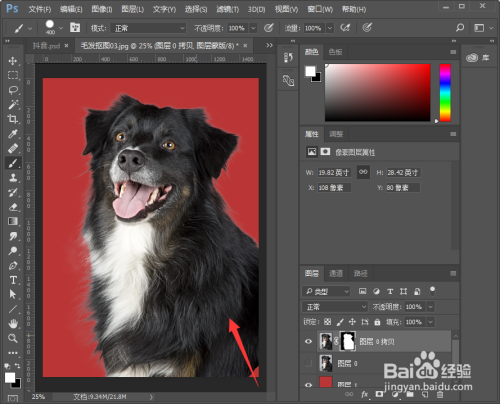
7、接着将输出设置为新建带有图层蒙版的图层;
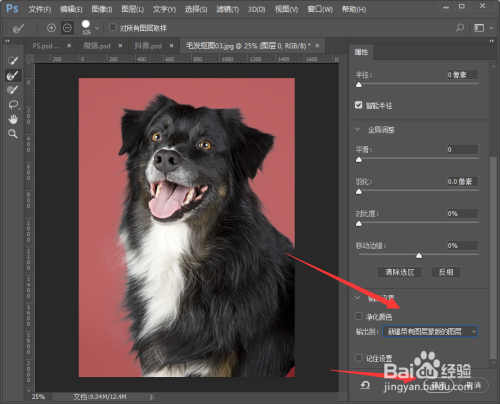
8、最后回到图层面板,可以看到小狗已经抠出来了。
以上就是抠动物毛发ps教程的全部内容了,乐呵呵网手机教程频道为您提供最好用的软件教程,为您带来最新的软件资讯!