PS是大家常用的一款图片编辑软件,它的功能很多,大家可以用它来制做各种的效果,今天小编就教大家来制作斜面图形,一起学习吧。
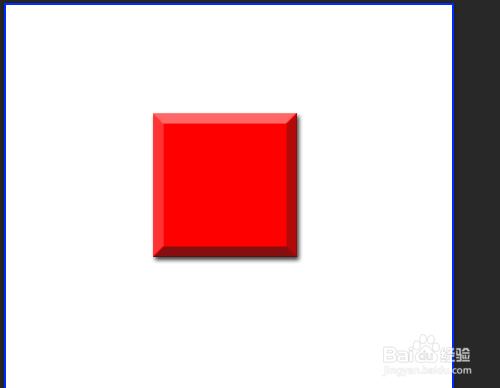
方法/步骤分享:
1、1、双击打开桌面上的Photoshop CS6。
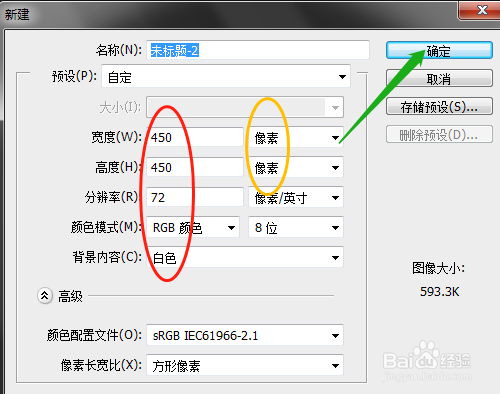
2、2、新建白色的空白文件。
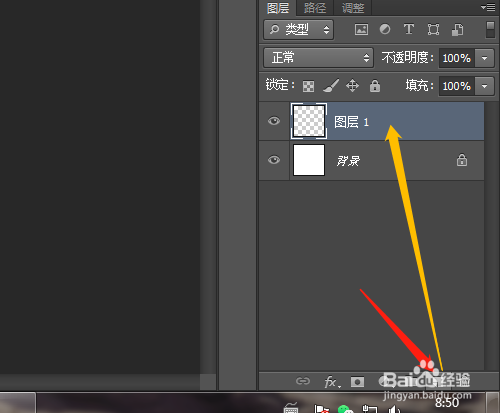
3、3、图层面板中新建图层1。
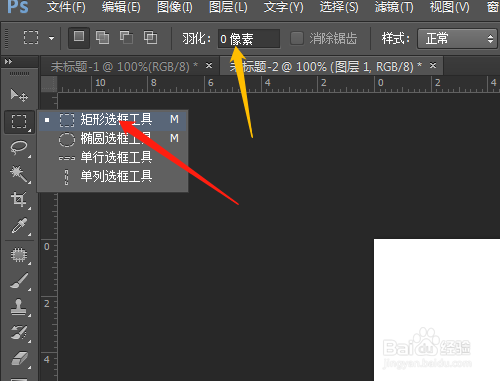
4、4、选矩形选框工具,羽化为0像素。
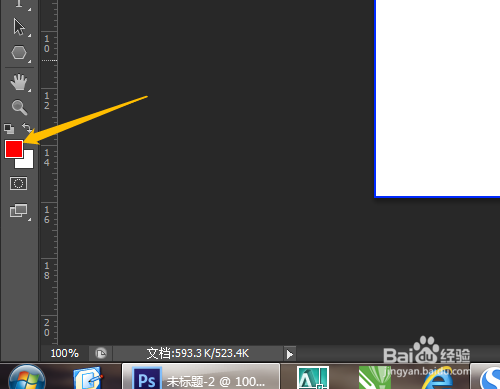
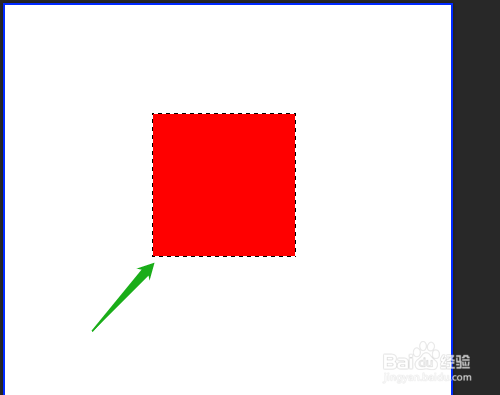
5、5、设置前景色为红色,按Alt+Delete填充颜色。
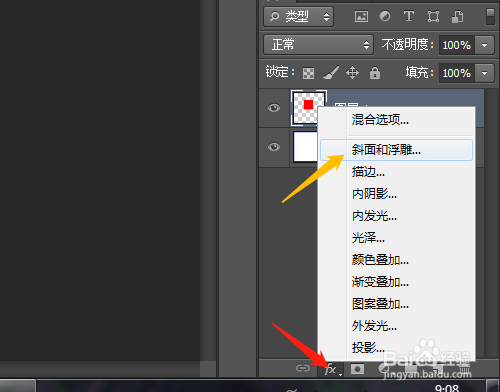
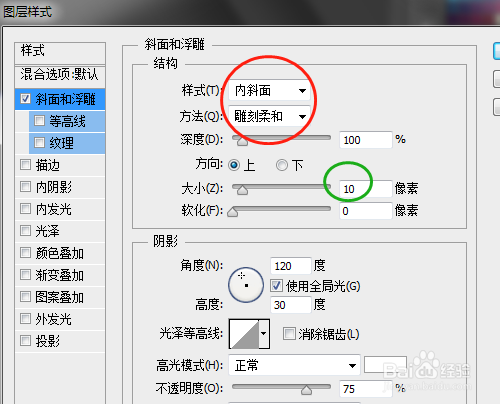
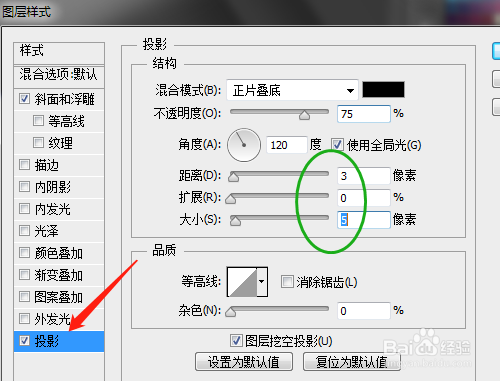
6、6、单击添加图层样式fx图标选斜面和浮雕。对话框中如图设置,确定。
以上就是乐呵呵网小编今日为大家带来的PS制作斜面图形步骤,更多软件教程尽在乐呵呵网手机教程频道!