在使用cdr软件进行设计时,给文字添加轮廓并进行后台填充能为作品增添独特效果。下面就来详细介绍其操作步骤。
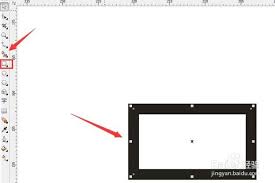
首先,打开cdr软件并输入想要添加效果的文字。选中文字后,在菜单栏中找到“文本”选项,点击下拉菜单中的“字符格式化”。在这里可以对文字的字体、字号、颜色等基础属性进行设置,以满足设计需求。
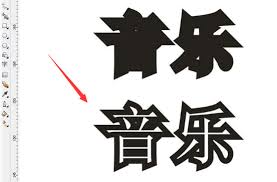
接着,进行轮廓的添加。选中文字后,点击菜单栏中的“效果”,选择“轮廓图”。在弹出的轮廓图泊坞窗中,可以设置轮廓的偏移量,即文字与轮廓之间的距离。还能调整轮廓的步数,步数越多,轮廓越平滑。同时,可选择轮廓的方向,如向内或向外。根据设计风格确定好这些参数后,点击“应用”,文字就会出现轮廓效果。
然后是后台填充的设置。选中带有轮廓的文字,再次点击“效果”,选择“图框精确剪裁”,点击“放置在容器中”。此时鼠标指针会变成黑色箭头,用它点击一个合适的图形或对象,文字就会被放置到该容器中,并且自动实现后台填充效果,即文字的轮廓部分会显示在容器图形的前方,而文字本身被填充在容器图形内部。
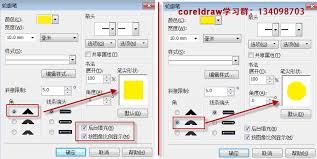
如果想要调整后台填充的效果,可以选中放置文字的容器图形,点击菜单栏中的“效果”,选择“调整”,这里有多种调整选项,如亮度、对比度、色彩平衡等,可以根据实际情况对填充效果进行微调,使文字与容器图形更好地融合,呈现出理想的设计效果。通过以上步骤,就能让目标用户更全面地了解在cdr中给文字添加轮廓并进行后台填充的操作方法,从而创造出更具创意和美感的设计作品。