在大家用PR视频剪辑时,我们想要用它来更改背景,做出渐变背景层,具体该怎么操作呢,接下来跟着小编一起看看吧。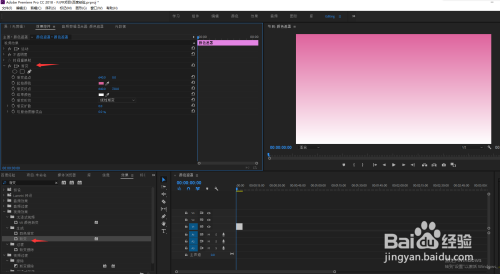
方法/步骤分享:
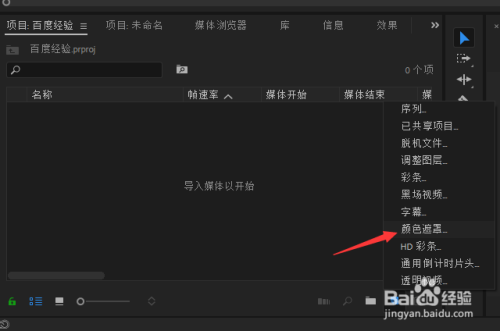
1、在项目面板,新建颜色遮罩
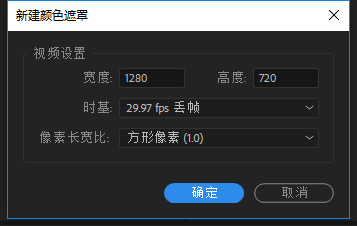
2、填写颜色遮罩的属性值,点击确定
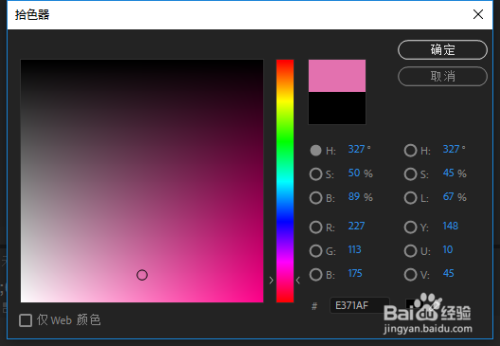
3、设置遮罩颜色,点击确定
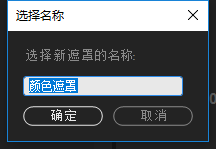
4、填写遮罩名称,点击确定
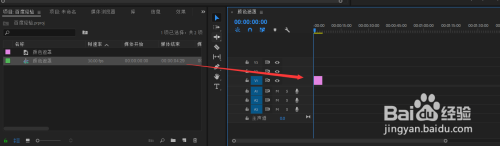
5、将颜色遮罩拖入到时间轴面板
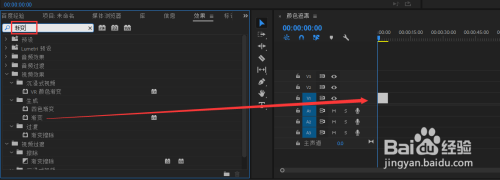
6、在项目面板,点击效果,搜索"渐变"
将渐变拖入到时间轴的颜色遮罩素材上
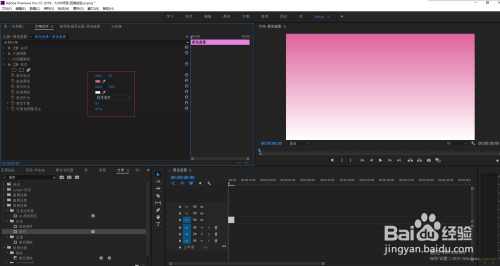
7、单击颜色遮罩素材
在源面板,点击效果空间,找到渐变
设置渐变的渐变色等属性值
这样一个渐变背景层就做好了
以上就是乐呵呵网小编今日为大家带来的PR制作渐变背景层流程,更多软件教程尽在乐呵呵网手机教程频道!