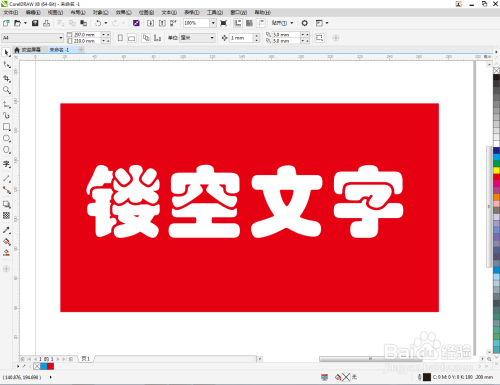
许多想要自学图形设计软件cdr的用户可能会遇到不知道该怎么制作镂空文字图案的问题,那么具体该怎么操作呢?下面就让小编为大家讲解一下具体的操作步骤吧,希望能够对大家有所帮助。
方法/步骤分享:
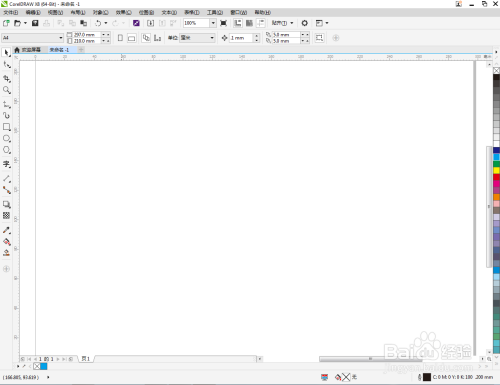
一、打开CorelDRAW X8软件,进入软件工作界面;
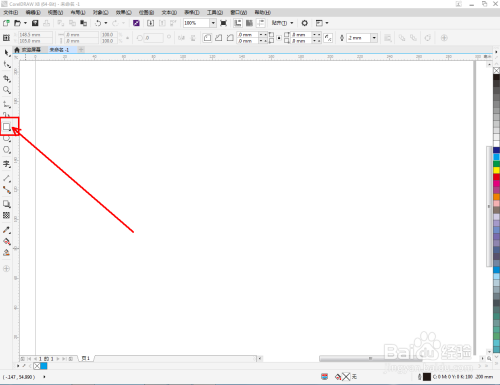
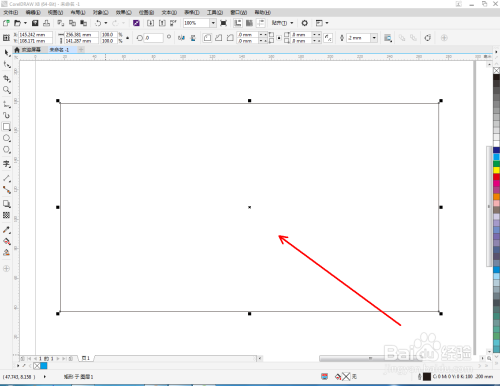
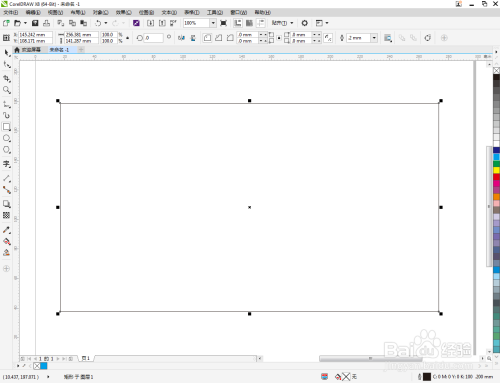
二、点击【矩形工具】,按图示绘制一个矩形图案;
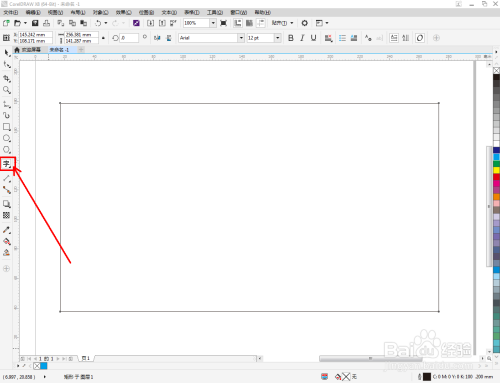
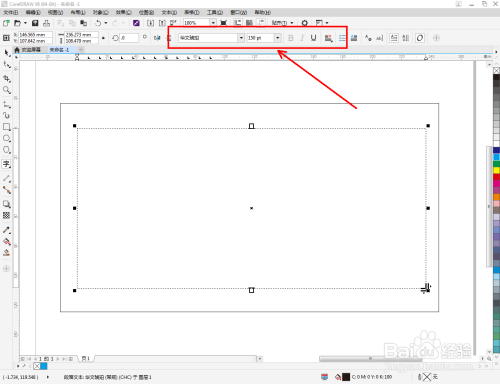
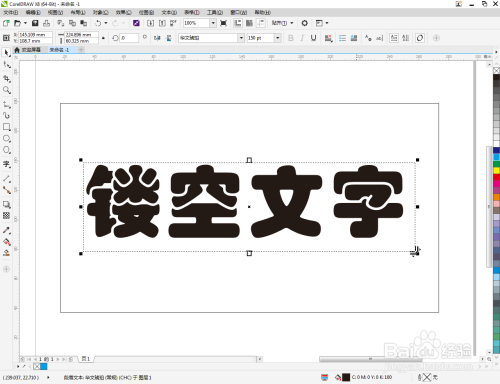
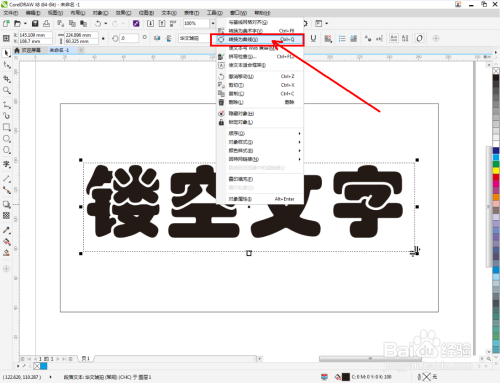
三、点击【文字工具】,设置好文字的字体和大小参数后,输入文字内容:镂空文字。点击鼠标右键-【转化为曲线】将文字转曲;
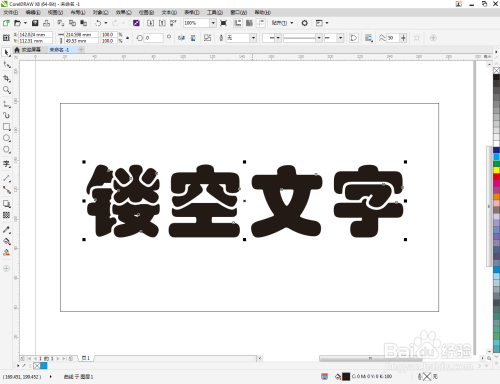
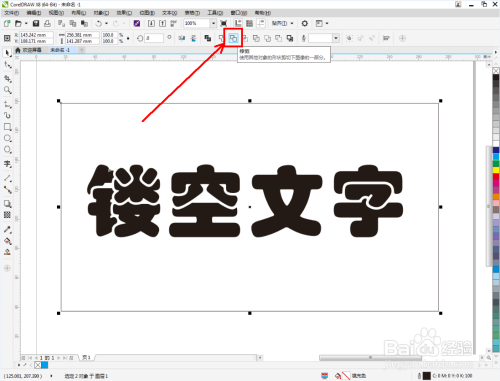
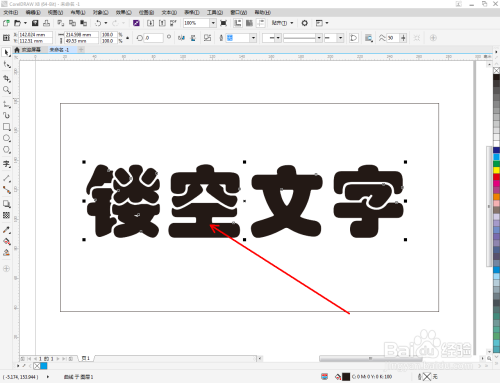
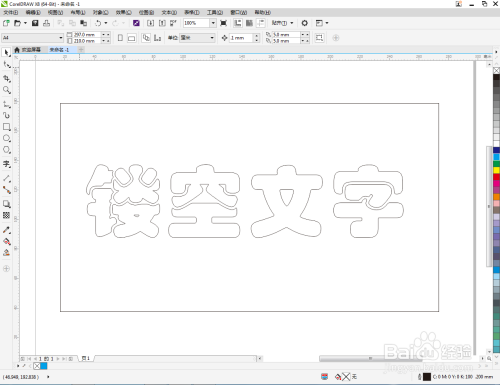
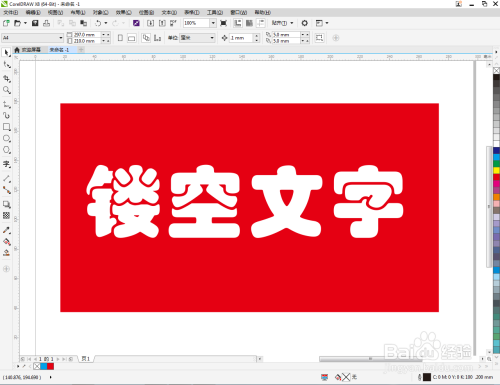
四、点击【选择工具】,选中矩形和文字图案后,点击【修剪】。完成后,将文字图案删除(如图所示);
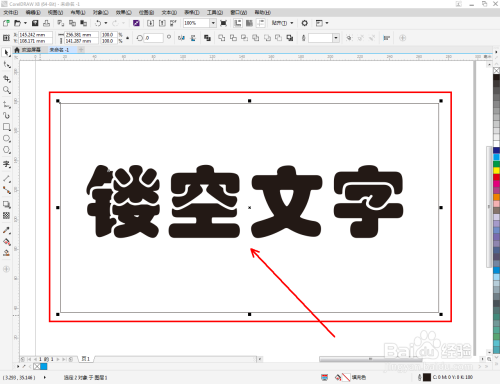
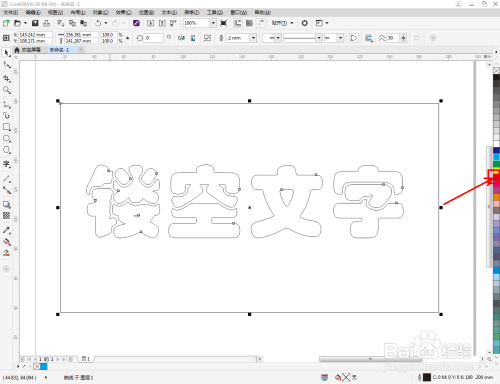
五、选中镂空文字图案,点击右边色板中的色块为图案填充上颜色即可。以上就是关于cdr制作镂空文字图案的所有介绍。
以上就是cdr制作镂空文字图案方法的全部内容了,快快收藏乐呵呵网软件教程专区获得更多热门软件资讯吧!