

专用于印刷出版的矢量图形处理工具软件Adobe Illustrator功能十分强大,有一些用户可能会在实际工作中需要使用到软件中的一小部分功能,今天就让小编告诉大家形状生成器工具的用法吧。
方法/步骤分享:
一、首先是合并对象,椭圆工具画两个圆形,点击形状生成器工具。
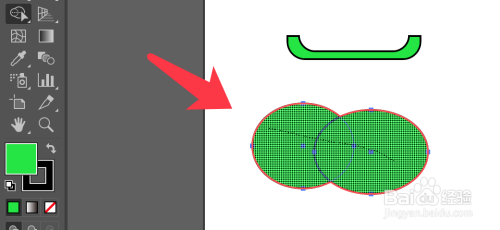
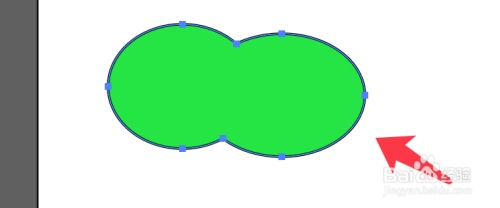
二、滑动鼠标选中两个圆形,松开鼠标即可完成合并,如下图效果。
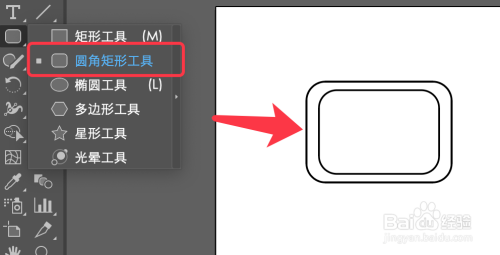
三、画两个矩形,如下图所示,进行快速分割对象。
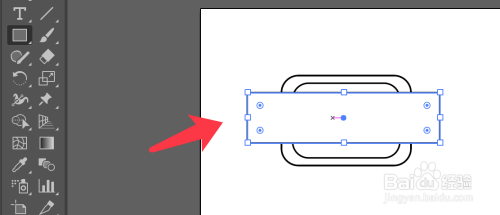
四、再用矩形工具在下图位置画出一个矩形。
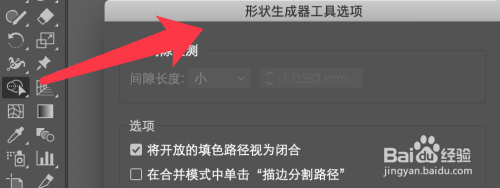
五、双击形状生成工具图标,可弹出形状生成工具选项面板设置工具选项。
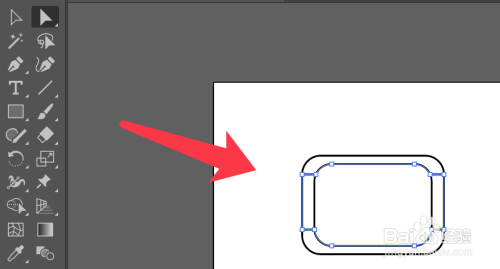
六、用直接选择工具选择全部对象后,点击形状生成器,点击不需要的路径删除。
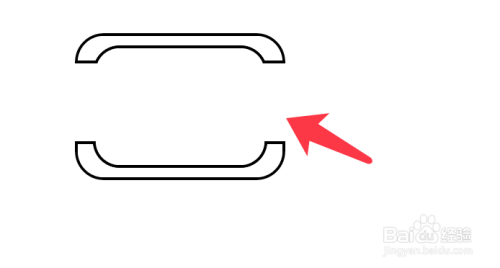
七、删除不需要的路径后,形状分割完成,效果如下图。
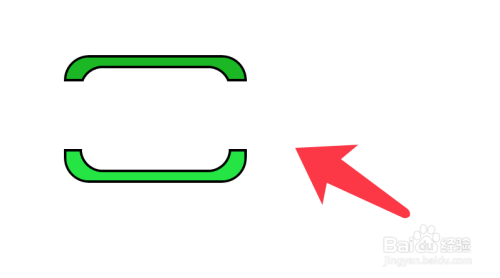
八、点击可以为对象添加颜色,效果如下图所示。
上文就是小编为您带来的Adobe Illustrator(AI)形状生成器使用方法了,若还有疑问请多多关注乐呵呵网软件教程专区!
