

有时候大家在使用Photoshop进行图片编辑时会遇到无法输入文字的情况,这个时候需要对文本图层进行一些简单操作,问题就可以迎刃而解了,下面就让小编来告诉大家吧。
方法/步骤
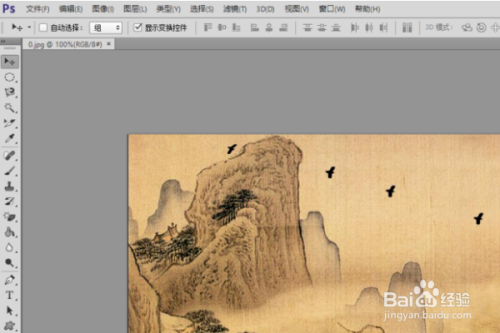
一、进入Photoshop界面后,按baiCtrl+O打开一张图片(古画),得到背景图层。
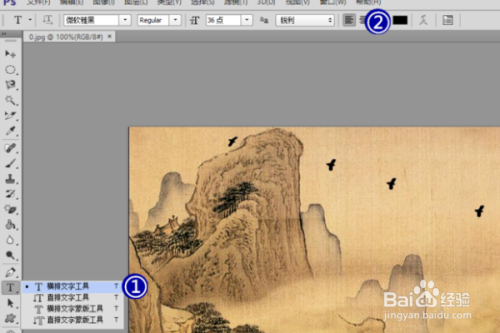
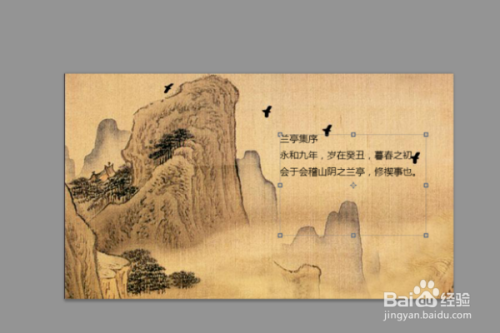
二、点击文本工具按钮,选择“水平文本工具”创建一个文本层。将工具栏中的文本颜色更改为黑色。
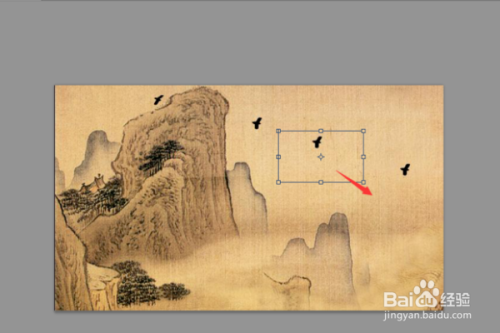
三、单击图像中的任何位置,并在右下角和右下角拖出一个定界框。
四、在框中输入文本。
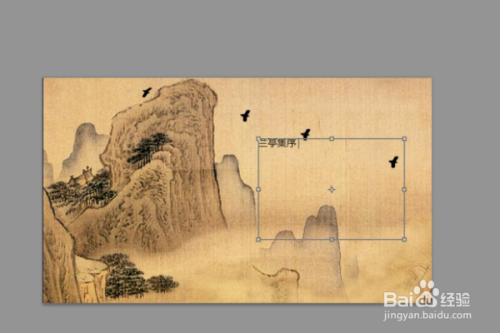
五、按回车键换行。按enter键完成文本编辑。
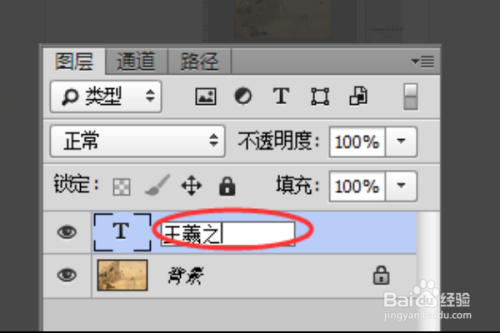
六、双击图层面板下的文本图层来更改文本图层的名称。
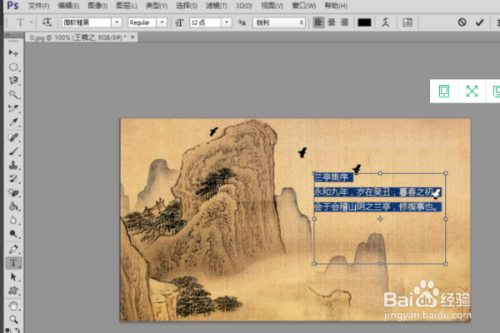
七、当您需要再次编辑文本时,双击“T”按钮,文本层中的字体将变成蓝色。此时,将对文本进行编辑。
上文就是小编为您带来的PS打不上字处理方法了,若还有疑问请多多关注乐呵呵网软件教程专区!
