

一些使用CAD软件进行制图的朋友有时候会需要将文件导出为jpg格式,想要实现这样的功能只需要在打印设置里修改下相关选项就行了,下面就跟着小编一起来看看具体的操作步骤吧。
方法/步骤分享:
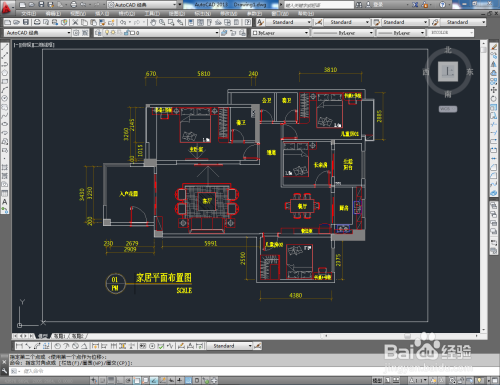
1、打开AutoCAD 2013 软件,将一个CAD图纸文件打开;
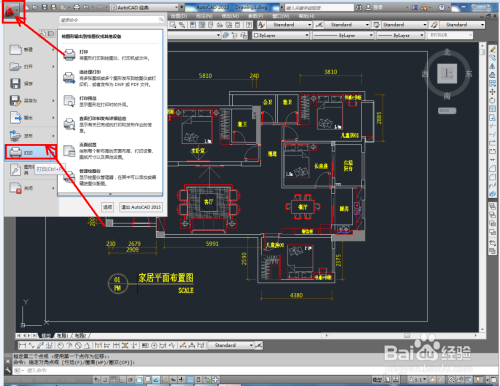
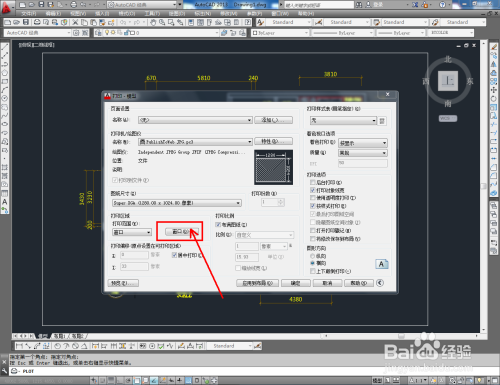
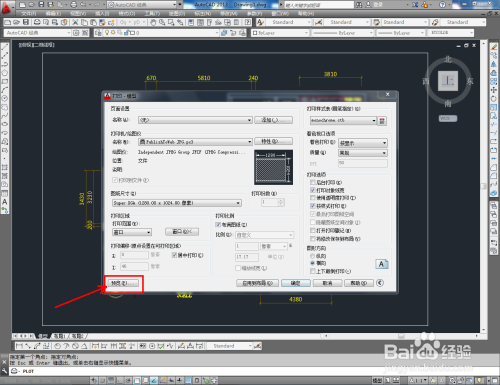
2、点击【文件】-【打印】,弹出打印设置窗口;
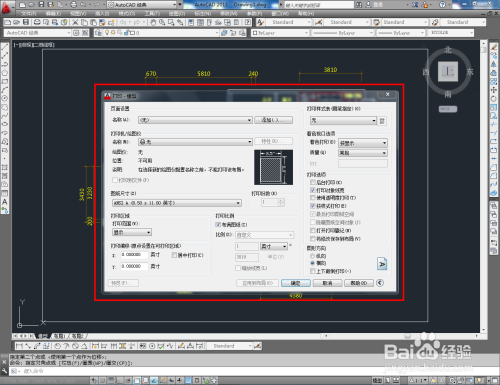
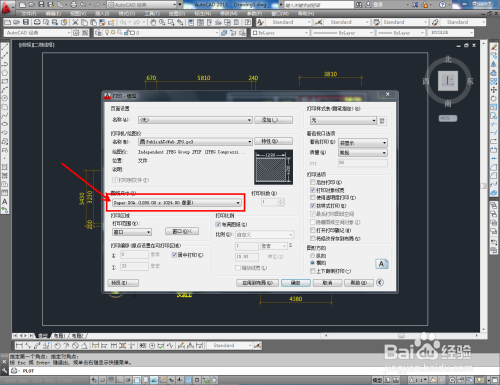
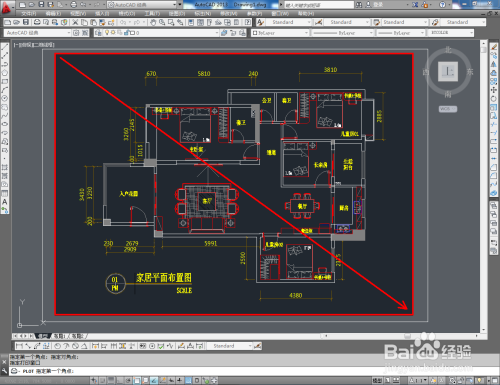
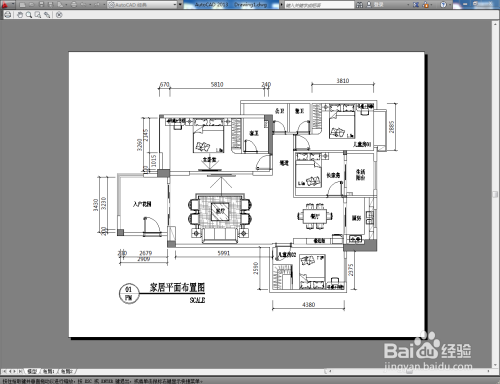
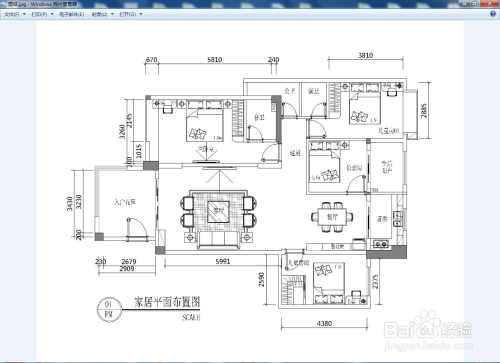
3、将打印机/绘图仪名称设置为:PublishToWeb.JPG.pc3并按图示设置好图纸尺寸。将打印范围设置为:窗口后,点击【窗口】,按图示框选需要打印的部分并点击空格键确认;

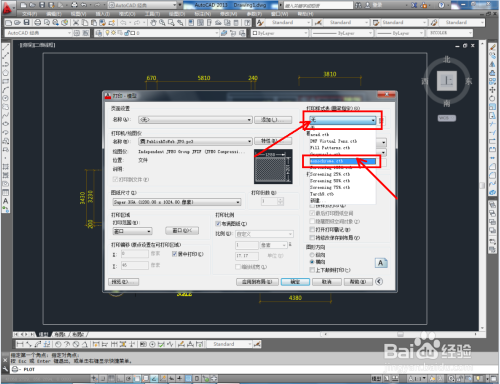
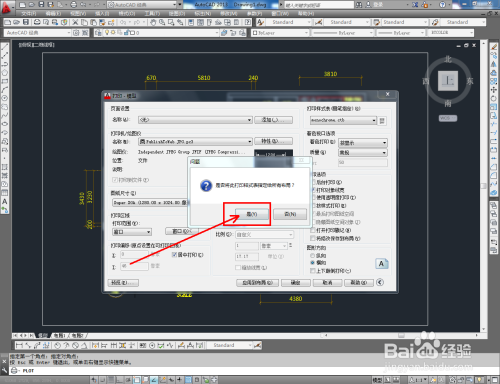
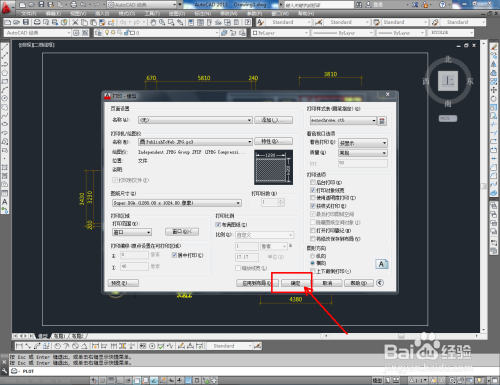
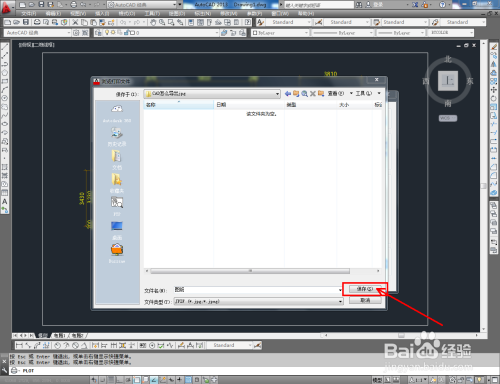
4、按图示设置好打印样式后,点击【确定】并设置好保存路径,这样CAD就成功导出jpg了。
上文就是小编为您带来的CAD文件导出jpg格式方法分享了,若还有疑问请多多关注乐呵呵网手机教程频道!
