

ps,众所周知的一款拥有强大图片编辑功能的电脑软件,那么我们要怎么用它快速制作出一张烟花的图片呢?赶紧来瞅瞅ie小编今天带来的使用ps快速制作烟花图片方法分享吧
方法/步骤分享:
1、首先新建图层,Alt+Backspace键填充前景色黑色。
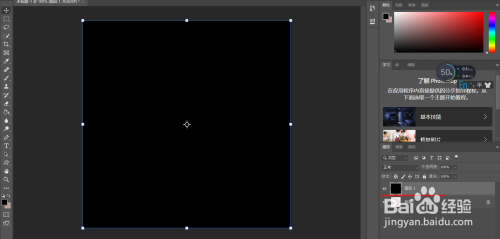
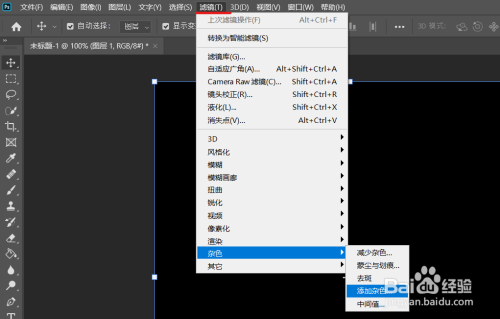
2、点击滤镜--杂色--添加杂色。
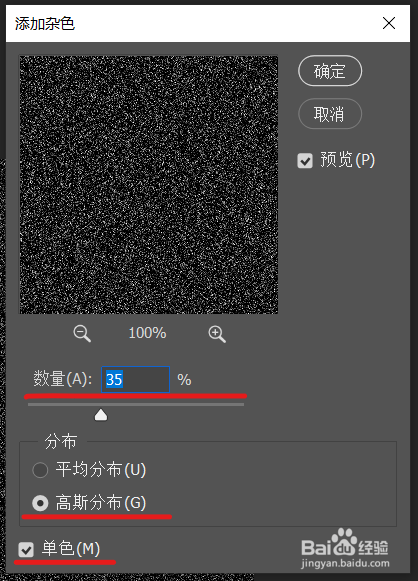
3、添加杂色,数量调整为35,高斯分布,单色。
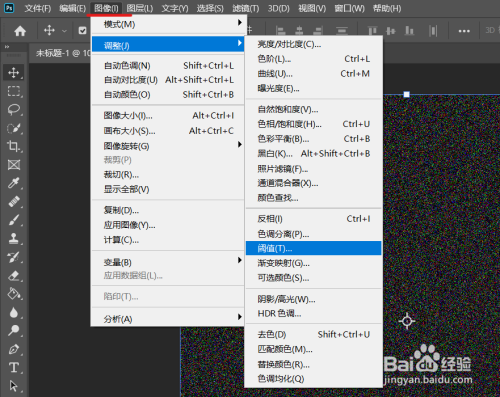
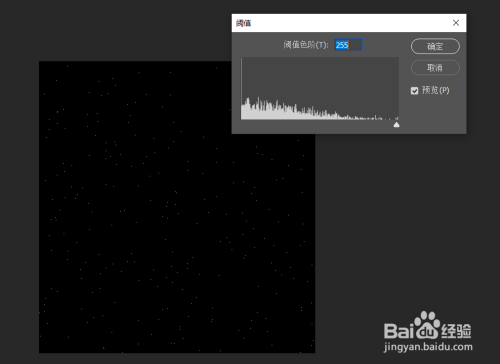
4、点击图像--调整--阈值。阈值调到最大255。
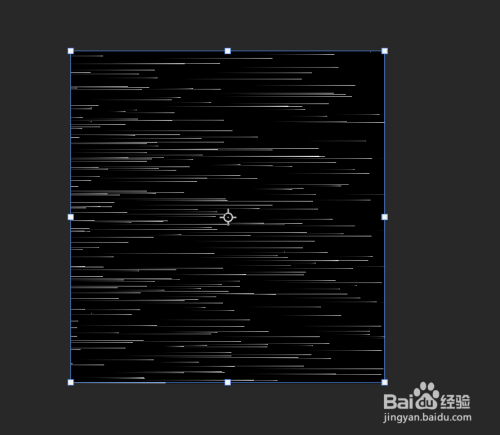
5、点击滤镜--风格化--风。方向从右。
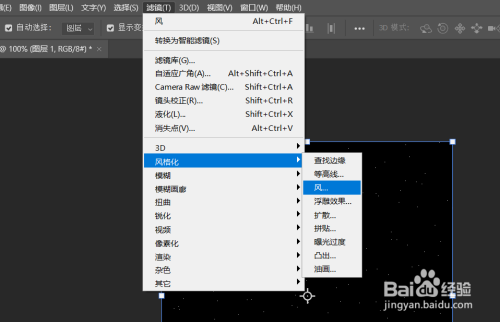
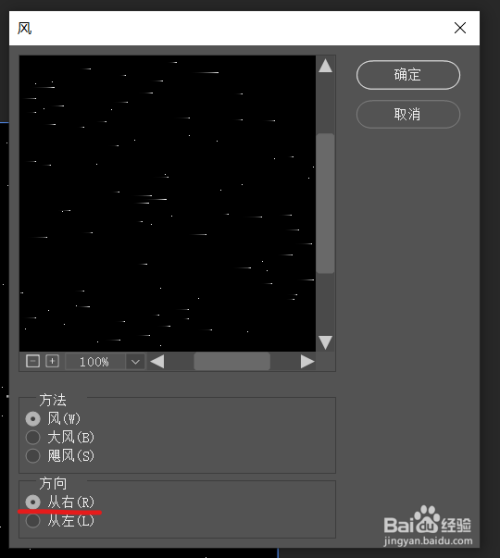
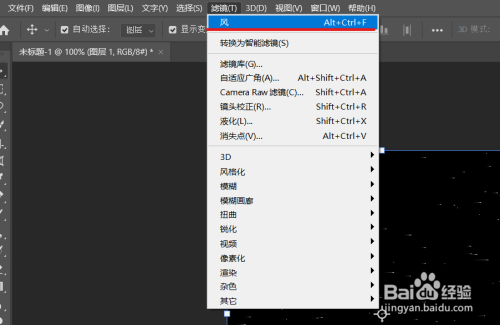
6、多添加几次风的效果。可以点击滤镜--风,也可以按快捷键Alt+Ctrl+F.
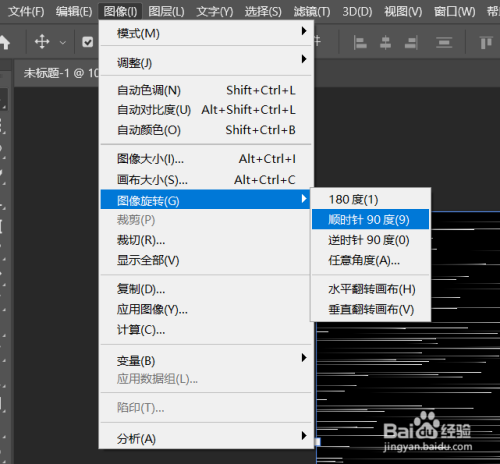
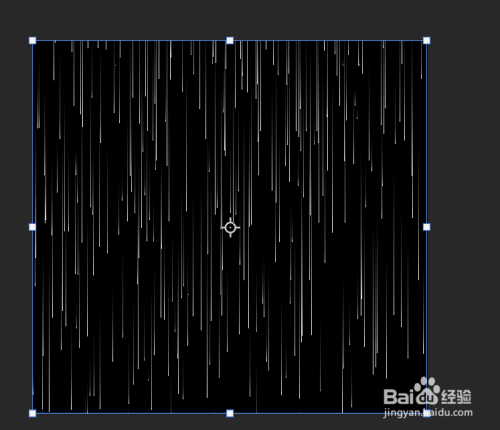
7、点击图像--图像旋转--顺时针90度。
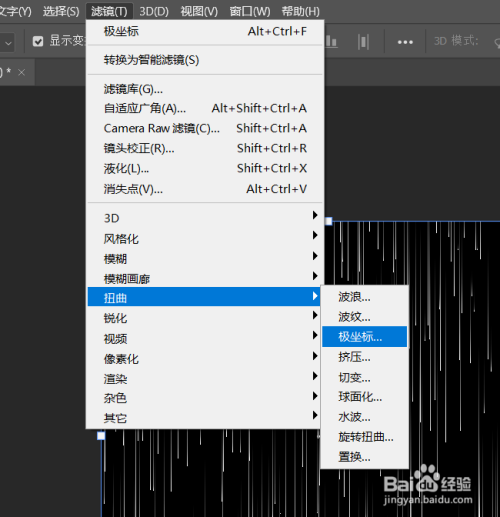
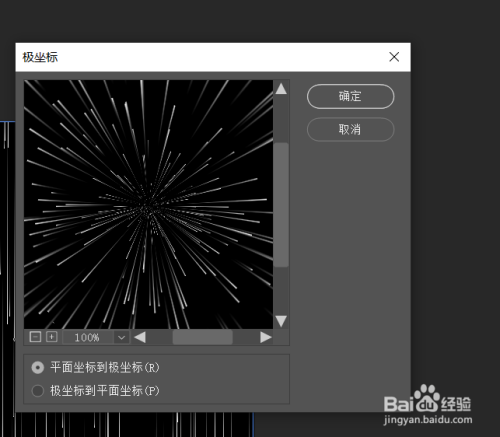
8、点击滤镜--扭曲--极坐标,平面坐标到极坐标。
9、新建图层,点击渐变工具。
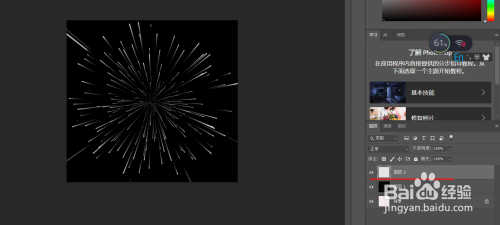
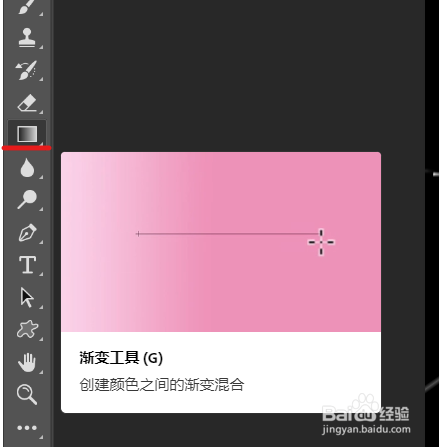
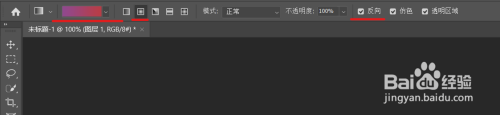
10、调整渐变工具的属性,包括颜色,方向。
 1
1
1、之后在图像中心按住鼠标往外拖即可填充颜色。
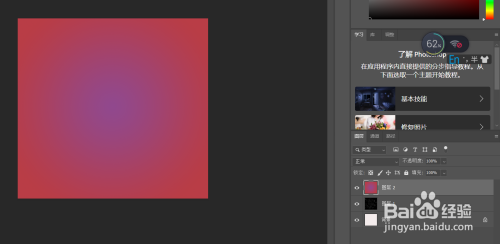 1
1
2、将图层二的图层模式改为颜色。
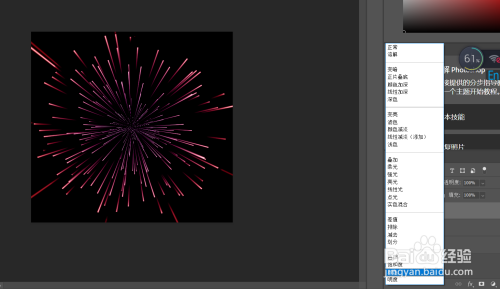 1
1
3、之后可以改变渐变工具的颜色属性来改变烟花颜色。
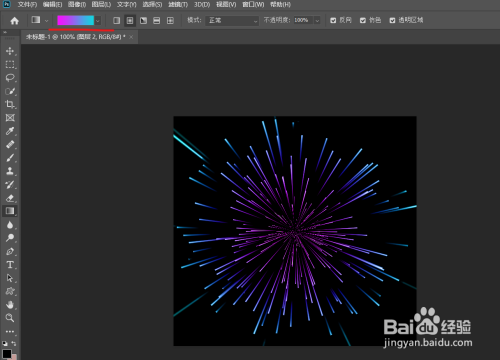
以上就是乐呵呵网小编今日为大家带来的PS如何制作烟花,更多软件教程尽在乐呵呵网手机教程频道!
