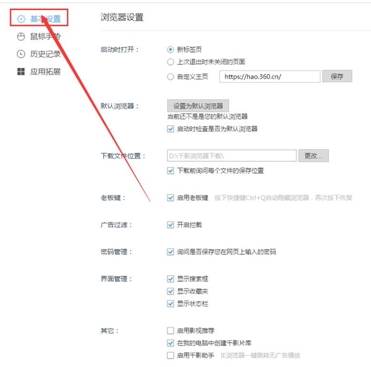
最近越来越多的人选择使用microsoft store下载应用,但是使用的时候发现自己的应用商店是英文的,使用起来非常不方便,其实我们只要更改系统语言为中文并重置一下应用商店就可以了。
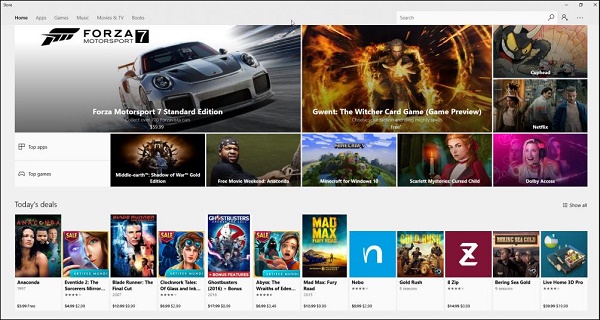
1、首先我们需要将语言设置为中文,进入“设置”
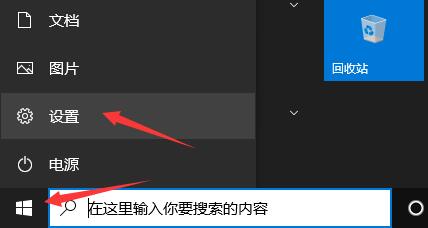
2、然后进入“时间和语言”设置。
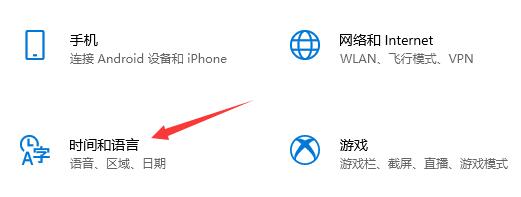
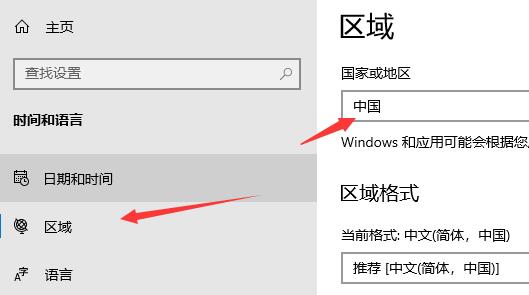
3、接着进入“区域”选项,将“国家或地区”更改为“中国”
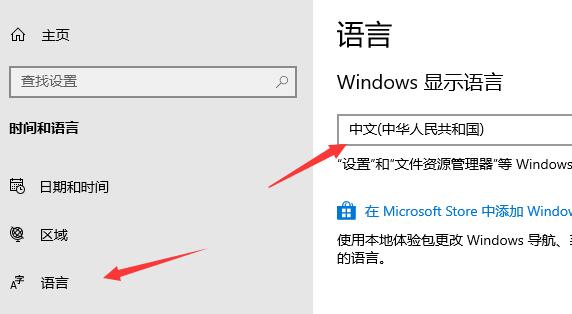
4、再进入下方“语言”选项,将“windows显示语言”更改为“中文”
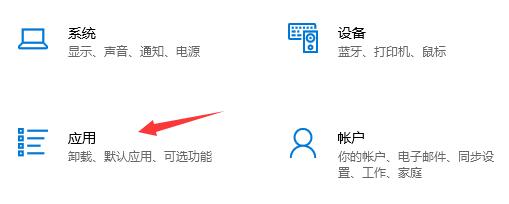
5、接着回到设置面板,并进入“应用”设置。
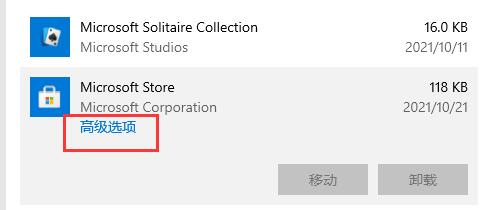
6、然后在列表中找到“Microsoft Store”,选中它并点击“高级选项”
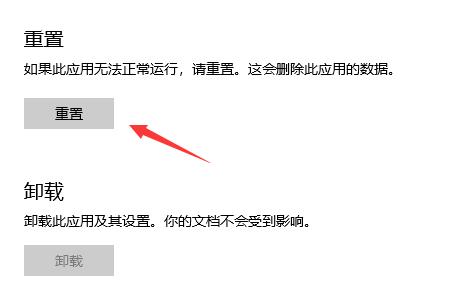
7、再点击“重置”下方的“重置”按钮就可以重置微软商店了。
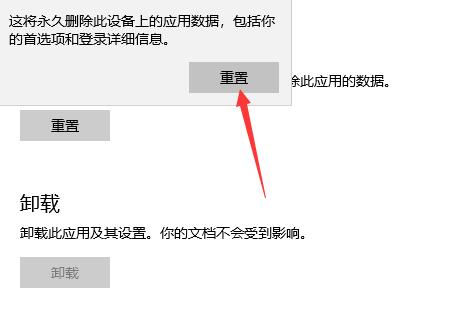
8、最后在弹出窗口中再点击“重置”,重置完成后,我们就可以使用中文版的微软商店了。
相关文章:Microsoft Store常见问题汇总 | microsoft store怎么关闭弹窗
以上就是microsoft store中文设置教程了,不想要英文版微软商店的朋友现在就可以去设置中文了。想知道更多相关教程还可以收藏乐呵呵网。
以上就是microsoft store中文设置教程的全部内容,望能这篇microsoft store中文设置教程可以帮助您解决问题,能够解决大家的实际问题是乐呵呵网一直努力的方向和目标。