微pe工具箱是一款非常优秀的系统安装软件,不仅可以为我们直接安装系统,还可以制作U盘启动盘,不过可能有不少朋友不知道应该如何制作,其实方法非常简单,根据下方的教程进行操作就可以了。
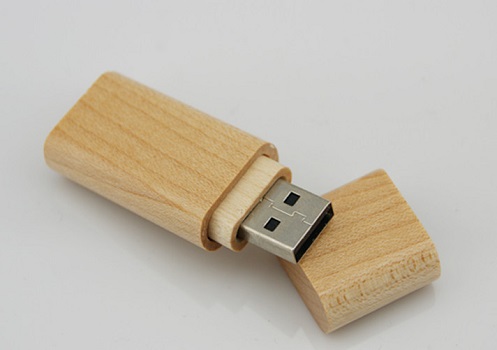
微pe工具箱怎么制作u盘启动盘:1、首先我们需要将U盘插入到电脑上。(如果要安装win10至少8GB)
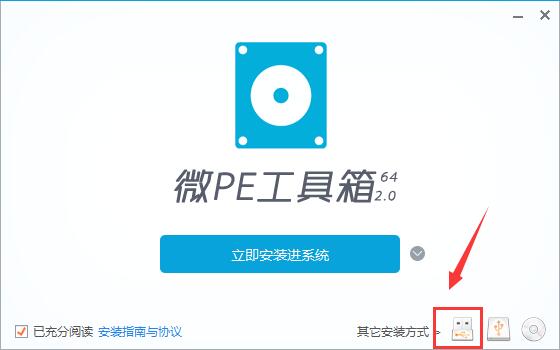
2、接着我们打开微PE工具箱这款软件。

3、打开软件之后,点击右下角最左边的第一个图标。
4、然后在待写入U盘之中可以自动识别插入的u盘,选中我们的U盘。
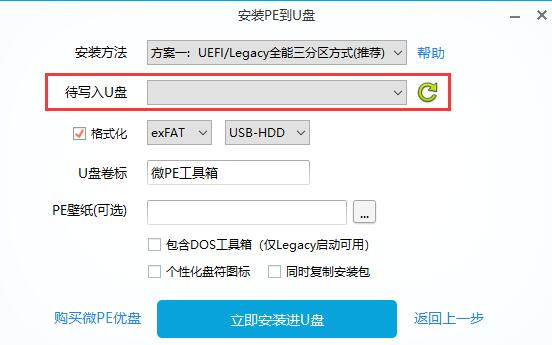
5、接着勾选下方的“包含DOS工具箱”
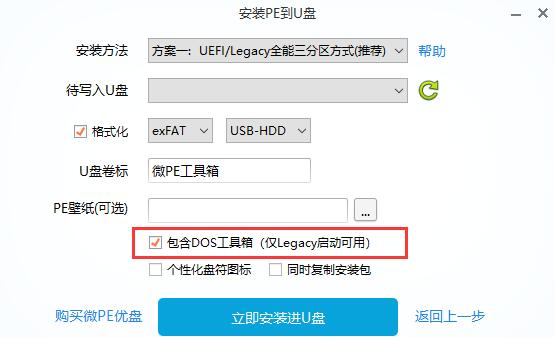
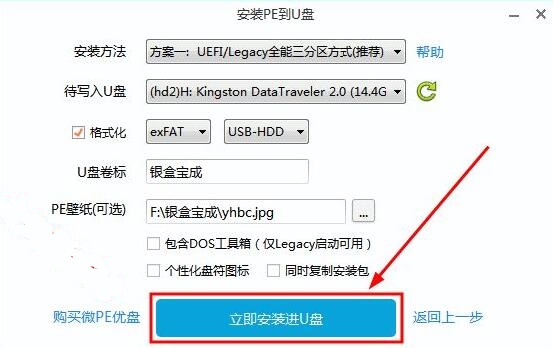
6、选择完成后点击下方的“立即安装进U盘”
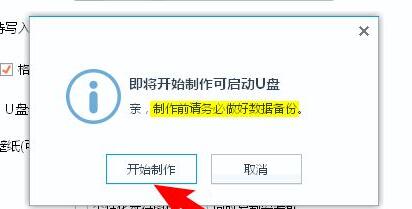
7、最后在弹出窗口点击“开始制作”,等待制作完成就可以使用U盘启动盘了。
相关文章:微PE工具箱常见问题汇总
以上就是微pe工具箱制作u盘启动盘教程了,需要使用这款软件制作U盘启动盘的朋友快去手动操作一下吧。想知道其他软件的操作教程还可以收藏乐呵呵网。
以上就是微pe工具箱制作u盘启动盘教程的全部内容,望能这篇微pe工具箱制作u盘启动盘教程可以帮助您解决问题,能够解决大家的实际问题是乐呵呵网一直努力的方向和目标。