

x浏览器是一款非常好用的手机浏览器。极简快速的风格得到很多网友的一致好评。大家都知道浏览器账号可以在不同的设备登陆来共享自己收藏的书签。那么x浏览器怎么登陆账号呢?今天乐呵呵网小编就给大家介绍x浏览器登陆账号方法。
x浏览器登陆账号方法:
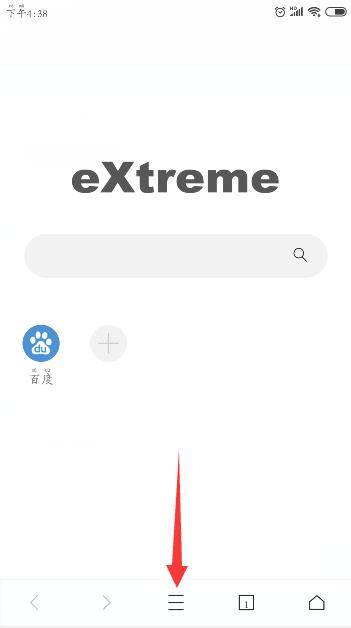
打开X浏览器,点击下方“菜单”,并在弹出的窗口中点击“用户中心”;如图
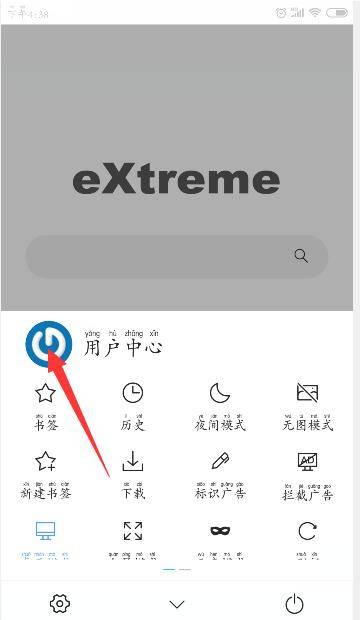
进入用户中心后,往下翻,找到“登陆/注册”点击进入。

输入“邮箱地址”和“密码”点击登陆/注册即可。账号不存在会自动创建账号。

这样就登陆成功了,我们点击主页返回X浏览器主页。
在点击“菜单”“用户中心”,这时用户中心“登陆/注册”已经变成了“用户信息”;
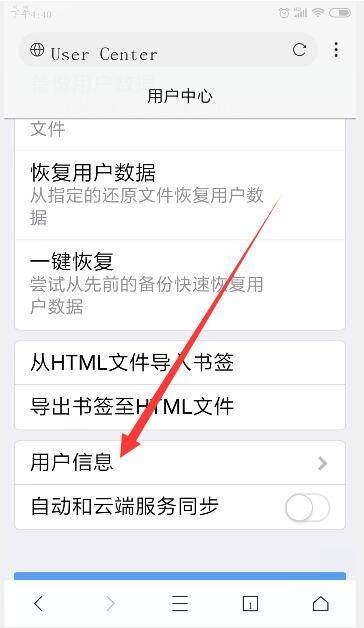
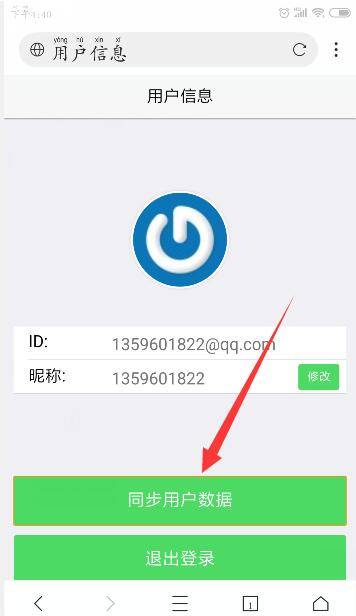
我们点击进去可以看到自己的账号id和昵称。我们我们还可以点击“同步数据”把自己的书签云端同步。
X浏览器相关攻略推荐:
X浏览器如何嗅探资源 X浏览器嗅探下载视频教程
X浏览器中嗅探下载视频详细操作步骤
X浏览器视频怎么缓存?视频下载步骤图文分享
以上就是乐呵呵网小编今日为大家带来的x浏览器登陆账号方法详解,更多浏览器资讯请收藏和关注IE浏览器中文网站!
