

火狐浏览器是目前非常流行的网页浏览器,使用人数非常多,尤其是从事IT行业人员。有时我们想把收藏的网址导入或导出到其他浏览器或者导出用来备份书签,那火狐浏览器怎么实现收藏网址导入导出呢?一起来看乐呵呵网小编今天给大家带来的火狐浏览器书签导入导出方法吧。
火狐浏览器导入书签方法:
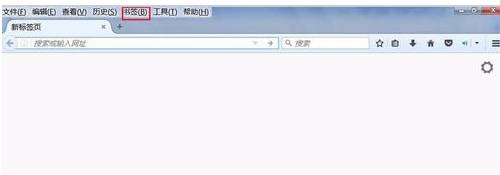
打开火狐浏览器,点击左上角“书签”
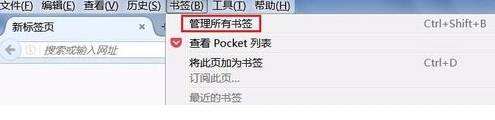
再点击管理所有书签
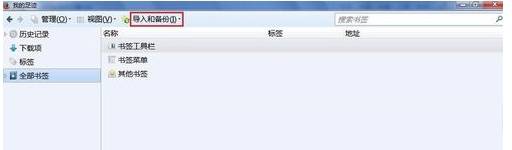
在弹出的界面中,再点击“导入和备份”
如要导入书签就选择“从HTML文件导入书签”或者选择“从其他浏览器导入数据”
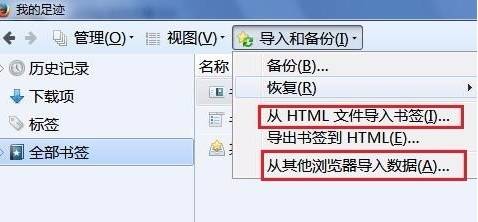
选择了“从HTML文件导入书签”后,在打开的页面中选择要导入的文件位置,然后导入就可以了。
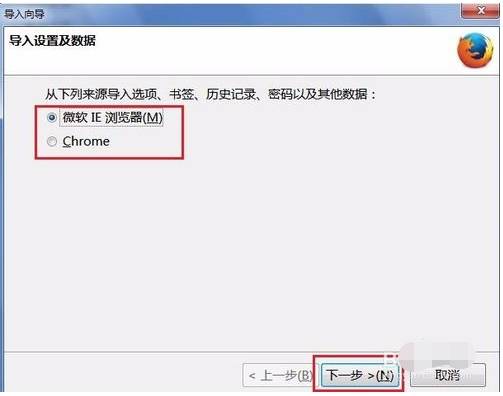
选择了“从其他浏览器导入数据”后,在打开的页面中,选择要导入的浏览器,再点击下一步,就可以成功导入书签了。
火狐浏览器导出书签方法:
如要导出书签就选择“导出书签到HTML”
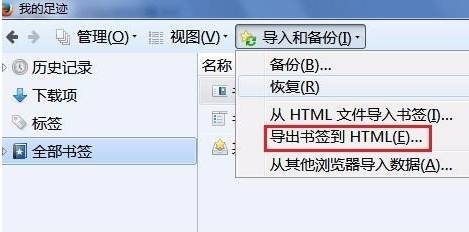
在打开的页面中选择要导出的文件保存位置就可以了。
以上就是乐呵呵网小编今日为大家带来的火狐浏览器导入及导出书签方法详解,更多游戏攻略请收藏和关注IE浏览器中文网站!
