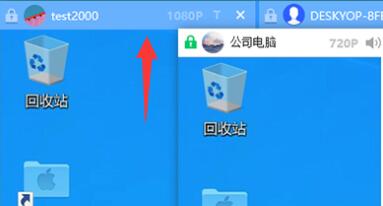
在电脑开启后只有一个鼠标在而且黑屏了什么都干不了为此下面就给你们带来了电脑黑屏有鼠标箭头解决方法,所以赶快来学习一下解决的方法吧。
电脑黑屏有鼠标箭头怎么办1、按下“ctrl+alt+delet”打开“任务管理器”选择“应用程序”选项栏。
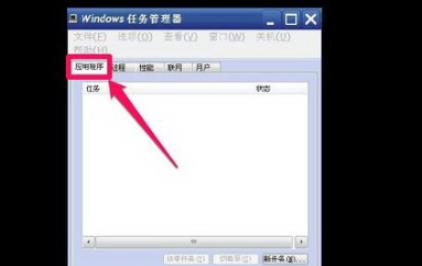
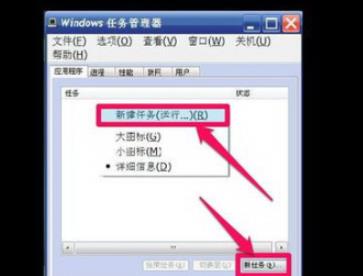
2、然后右击窗口选择“新建任务”。
3、之后会打开“创建新任务”窗口。
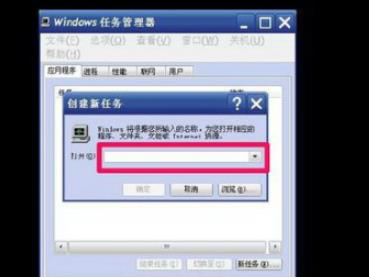
4、然后在编辑框中输入“explorer”。
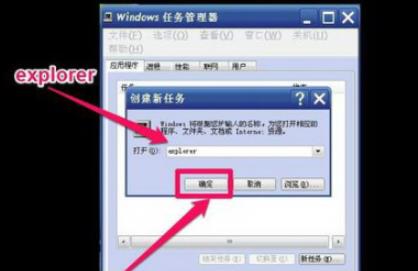
5、最后新建了explorer资源管理器之后即可全部显示出来。
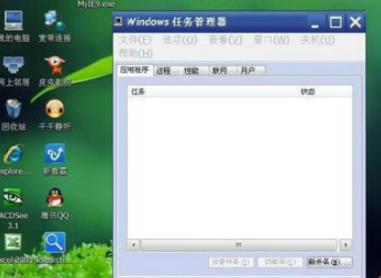
以上就是为大家整理的电脑黑屏有鼠标箭头解决方法,如果explorer无作用就需要去重新下载了,更多相关信息可以继续关注乐呵呵网哦~
以上就是电脑黑屏有鼠标箭头解决方法的全部内容,望能这篇电脑黑屏有鼠标箭头解决方法可以帮助您解决问题,能够解决大家的实际问题是乐呵呵网一直努力的方向和目标。