荣耀8x怎么打开usb调试?很多小伙伴们都还不知道,下面小编为大家整理了荣耀8x打开usb调试方法教程,一起来看看吧。
荣耀8x怎么打开usb调试
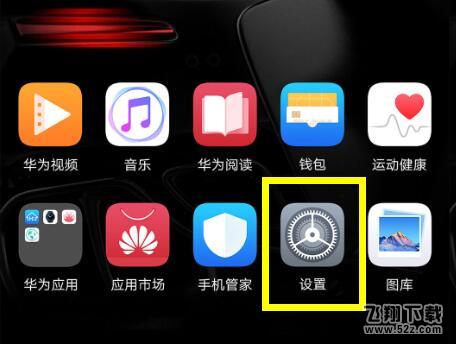
1、进入荣耀8x手机桌面后,在桌面上找到并点击打开【设置】,
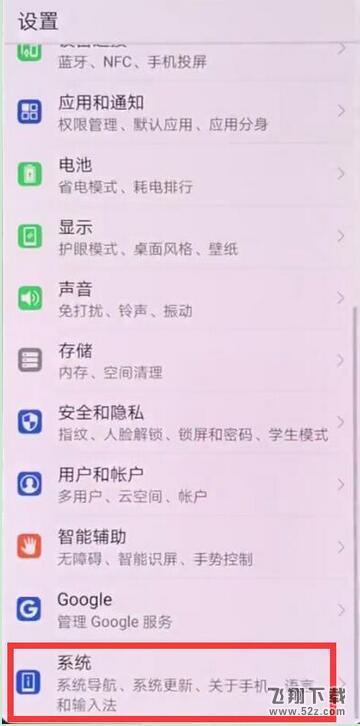
2、在设置菜单下点击打开【系统】,
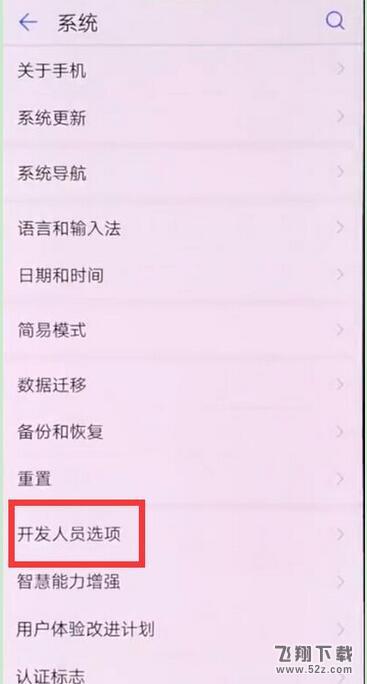
3、进入系统页面后,点击打开【开发人员选项】,
4、点击打开【开发者选项】开关,再点击打开下面的【USB】的开关即可。
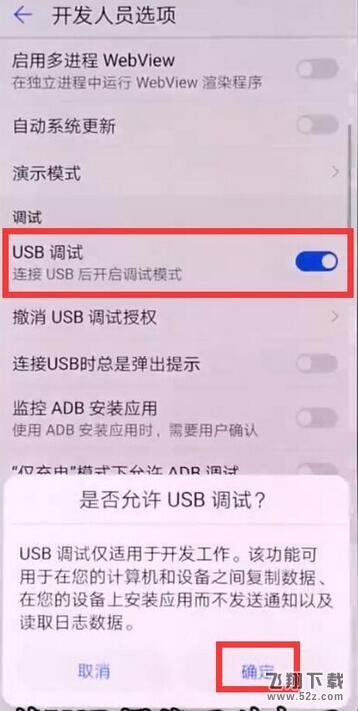
以上就是小编为大家带来的荣耀8x打开usb调试方法教程全部内容!有需要的玩家千万不要错过哦!


荣耀8x怎么打开usb调试?很多小伙伴们都还不知道,下面小编为大家整理了荣耀8x打开usb调试方法教程,一起来看看吧。
荣耀8x怎么打开usb调试
1、进入荣耀8x手机桌面后,在桌面上找到并点击打开【设置】,
2、在设置菜单下点击打开【系统】,
3、进入系统页面后,点击打开【开发人员选项】,
4、点击打开【开发者选项】开关,再点击打开下面的【USB】的开关即可。
以上就是小编为大家带来的荣耀8x打开usb调试方法教程全部内容!有需要的玩家千万不要错过哦!
相关文章:1. iPhone设置短信黑名单 苹果手机短信黑名单怎么设置2. iPhone15 Ultra最新消息动态:将采用钛金属外壳3. Redmi Note 12 Pro支持影像大脑 成像风格等有大进步4. 红米Note 12 Pro+发布 搭载2亿像素HPX旗舰大底5. 鸿蒙harmonyos3.0升级名单 正式版支持机型更新时间出炉6. 红米Note 12 Pro开启预约 配备索尼IMX766+OIS光学防抖7. 华为发布新款MateBook D14 SE 首发价格3999元8. 华为pockets什么时候发布 华为pockets发布会时间9. Redmi K60电竞版发布时间曝光 搭载骁龙8 Gen2处理器10. ios16.1正式版新增了什么功能 新功能升级方法介绍