iPhone xs怎么查看序列号_苹果iPhone xs查看序列号方法教程iPhone xs怎么查看序列号_苹果iPhone xs查看序列号方法教程

浏览:6日期:2024-01-12

iPhone xs怎么查看序列号?很多小伙伴们都还不知道,下面小编为大家整理了苹果iPhone xs查看序列号方法教程,一起来看看吧。

iPhone xs怎么查看序列号

方法一、

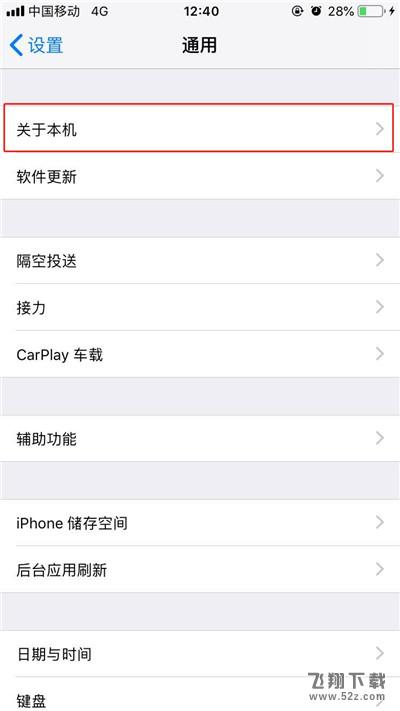
1、打开【设置】-【通用】,出现如下界面。
iPhone xs怎么查看序列号_苹果iPhone xs查看序列号方法教程iPhone xs怎么查看序列号_苹果iPhone xs查看序列号方法教程

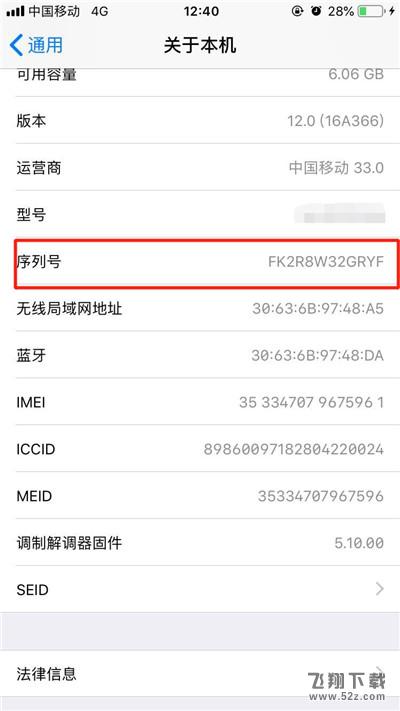
2、然后找到并点击【关于本机】,就能看到自己手机的序列号啦。

iPhone xs怎么查看序列号_苹果iPhone xs查看序列号方法教程iPhone xs怎么查看序列号_苹果iPhone xs查看序列号方法教程

方法二、

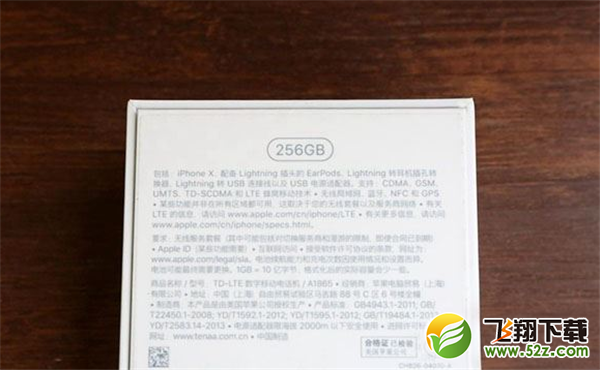
苹果手机包装盒的背面有关于手机设备信息,其中也有序号号标识,英文Serial Number一行即是,具体的位置如下图所示。
iPhone xs怎么查看序列号_苹果iPhone xs查看序列号方法教程iPhone xs怎么查看序列号_苹果iPhone xs查看序列号方法教程

方法三、

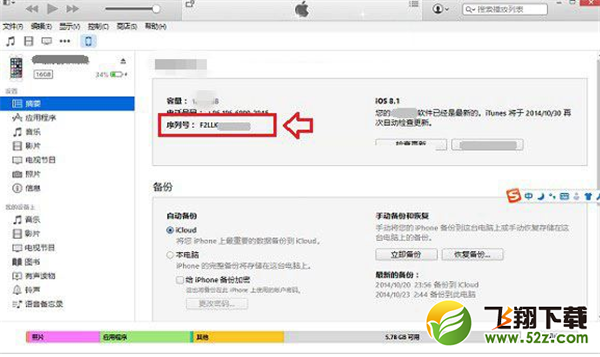
我们还可以将苹果手机连接电脑,然后借助iTunes工具查看苹果手机序列号,此方面也很简单,苹果手机连接上iTunes后,就可以看到。
iPhone xs怎么查看序列号_苹果iPhone xs查看序列号方法教程iPhone xs怎么查看序列号_苹果iPhone xs查看序列号方法教程

注:以上三个方式适用于所有机型。

以上就是小编为大家带来的苹果iPhone xs查看序列号方法教程全部内容!有需要的玩家千万不要错过哦!

相关文章: