荣耀10抬手亮屏怎么设置?有了抬起亮屏,我们拿起手机屏幕就会被激活,直接可以看到时间等信息了,用起来非常方便。在这之前我们需要先设置一下,下面小编给大家带来荣耀10抬手亮屏设置方法。
荣耀10抬手亮屏怎么设置
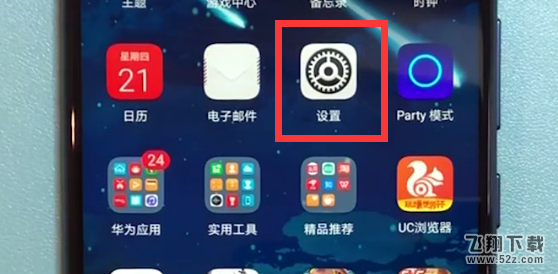
1、点击打开桌面【设置】,
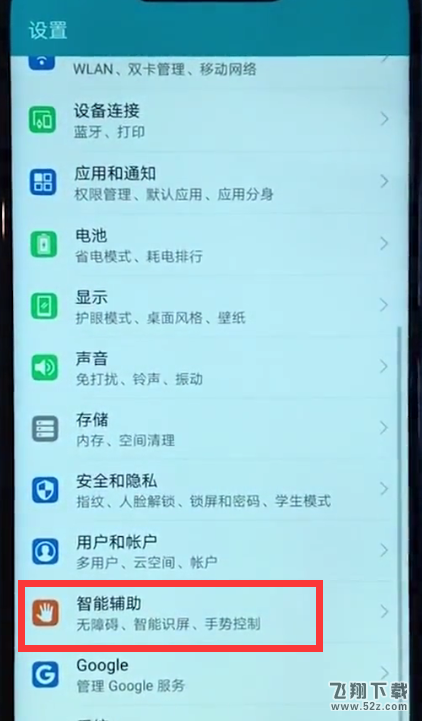
2、点击进入【智能辅助】,
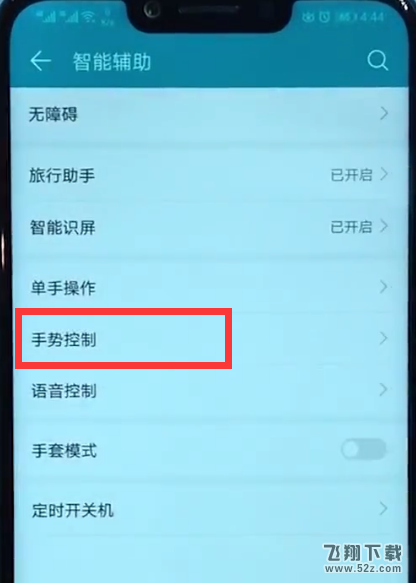
3、点击打开【手势控制】,
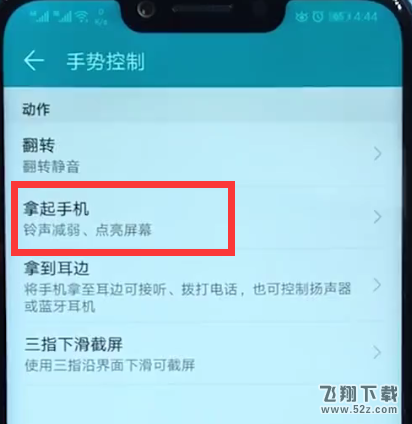
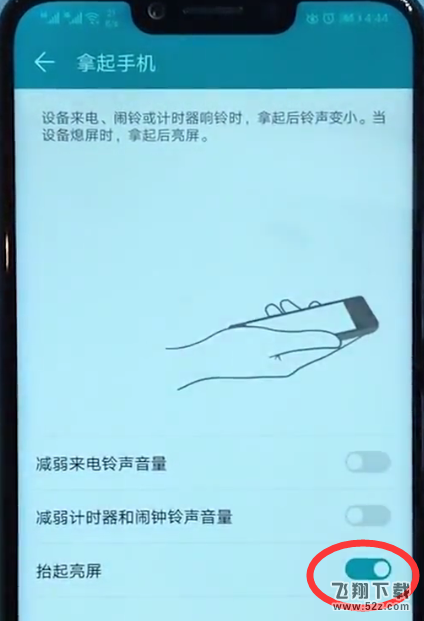
4、点击打开【拿起手机】,
5、点击打开最后一栏【抬起亮屏】右侧的开关即可。


荣耀10抬手亮屏怎么设置?有了抬起亮屏,我们拿起手机屏幕就会被激活,直接可以看到时间等信息了,用起来非常方便。在这之前我们需要先设置一下,下面小编给大家带来荣耀10抬手亮屏设置方法。
荣耀10抬手亮屏怎么设置
1、点击打开桌面【设置】,
2、点击进入【智能辅助】,
3、点击打开【手势控制】,
4、点击打开【拿起手机】,
5、点击打开最后一栏【抬起亮屏】右侧的开关即可。
相关文章:1. 荣耀手机悬浮窗设置在哪里 荣耀X40GT怎么开启悬浮球2. iphone自拍是反的怎么调整 苹果手机自拍怎么是反的怎么设置3. ios15.7.1rc更新了什么 ios15.7.1rc更新内容功能介绍4. 红米Note 12 Pro+发布 搭载2亿像素HPX旗舰大底5. iPhone设置短信黑名单 苹果手机短信黑名单怎么设置6. hinova10预计什么时候上市 nova 10 5G手机发布时间7. 华为p60手机什么时候上市 华为p60pro上市时间曝光8. 华为pockets什么时候发布 华为pockets发布会时间9. 小米13系列入网:搭载骁龙8 Gen2处理器10. ios16.1rc更新内容功能详情 ios16.1rc更新了什么