许多小伙伴在使用ps进行修图的时候,会发现有的图片会出现一条白边,影响图片的观感,遇到这种情况可以用反相收缩的方法去除,下面就来看看具体的操作方法吧。
方法/步骤分享:
一、打开电脑,点击进入ps软件,以当前图片为例进行制作。
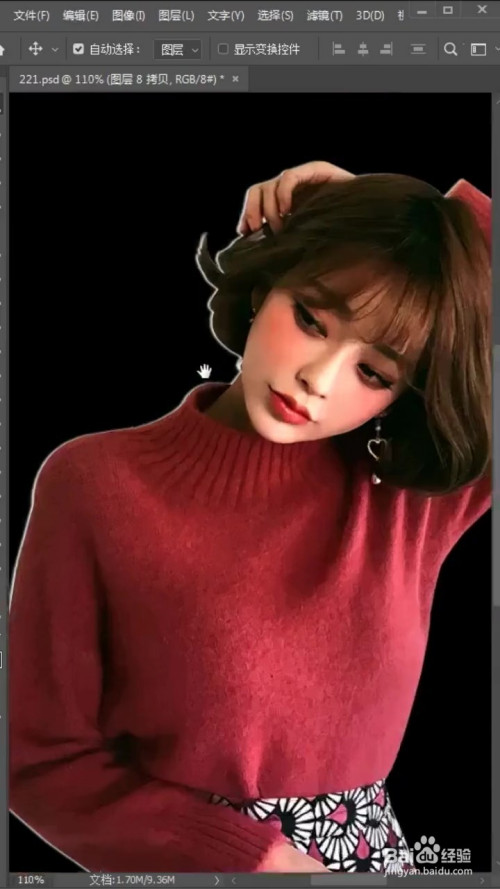
二、首先按住ctrl,调出选区,并点击选择中的收缩,出现弹窗。
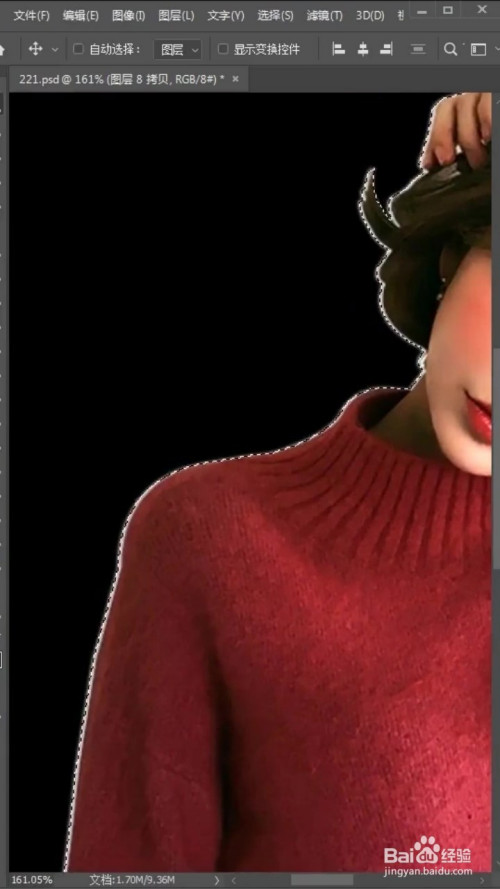
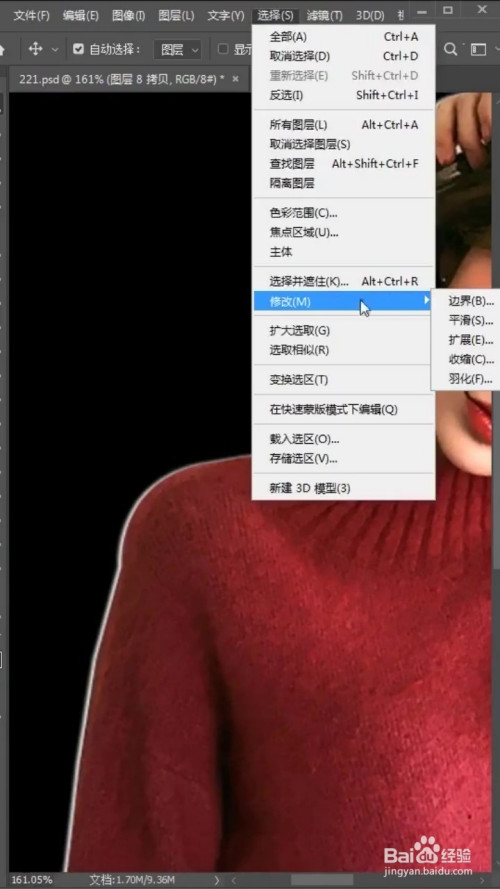
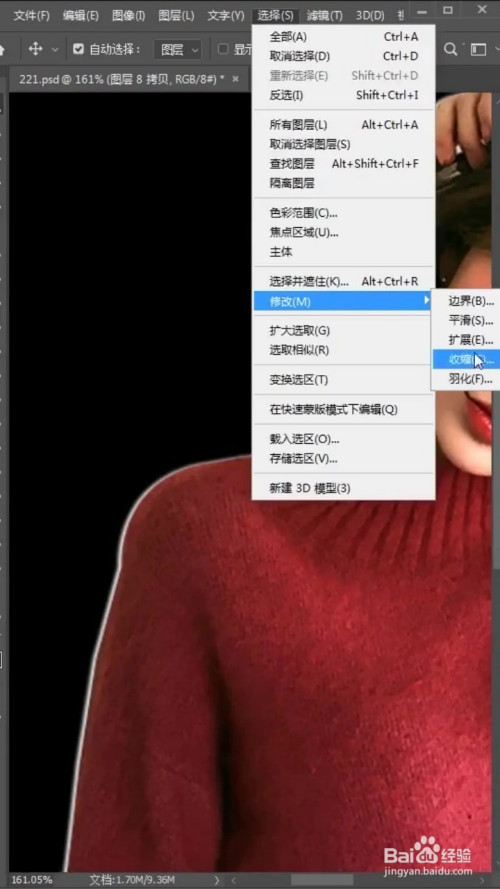
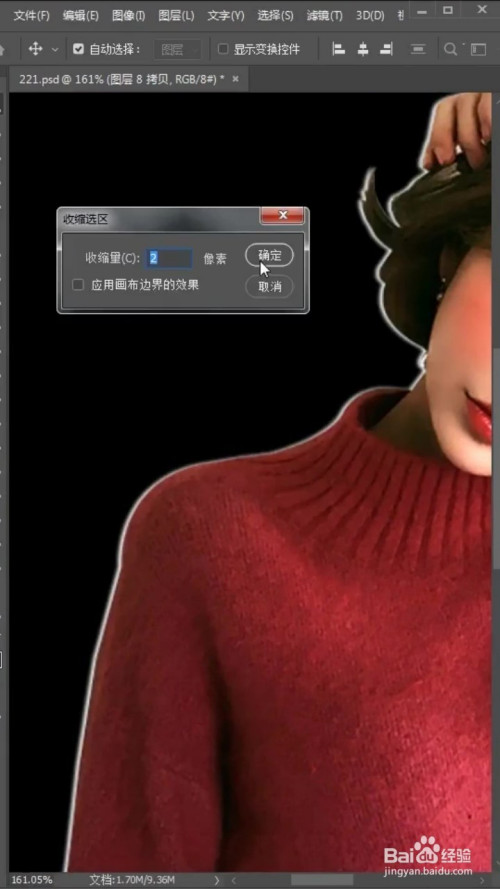
三、在弹窗中,选择2像素,点击确定,使用快捷键进行反相。
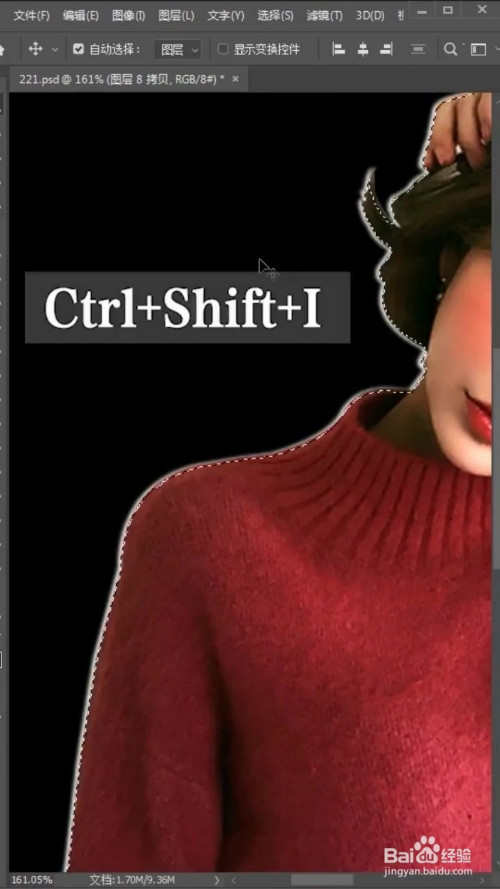
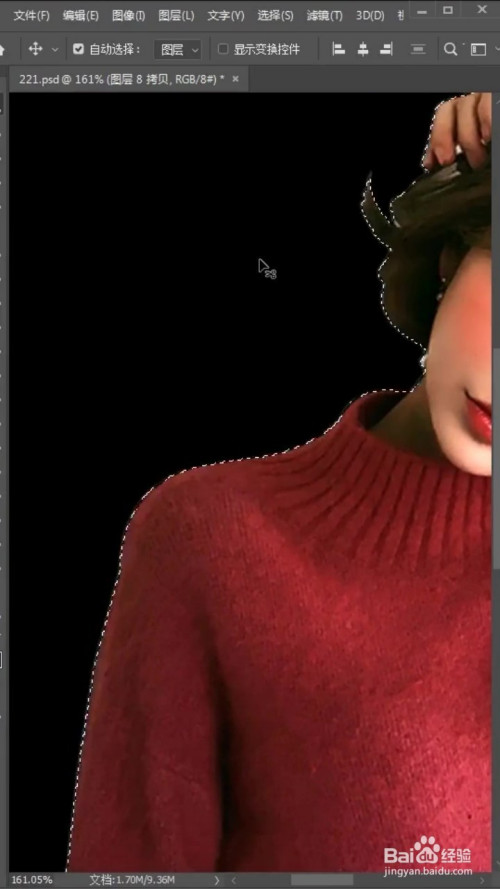
四、按住delete进行删除,人物图像的白边就抠取完成了。
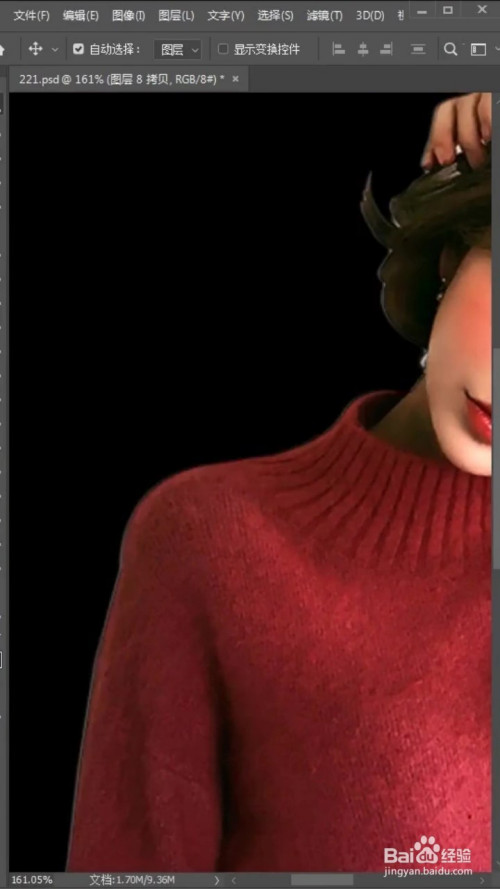
以上就是乐呵呵网小编今日为大家带来的如何用ps快速去除白边,更多软件教程尽在乐呵呵网软件教程专区!