teamviewer是一款远程控制软件,可以用于电脑桌面共享和文件传输,对于远程办公的小伙伴十分有用,有一些用户不知道怎么设置软件显示质量,下面就来看看具体的操作方法吧。
方法/步骤分享:
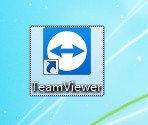
一、双击打开teamviewer
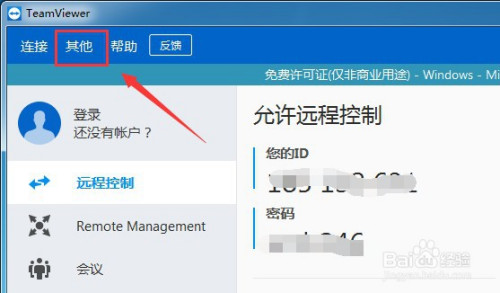
二、点击teamviewer首页的【其他】
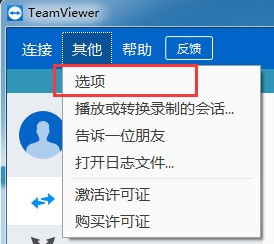
三、点击【其他】里面的【选项】
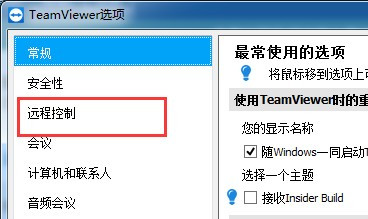
四、在选项里点击【远程控制】
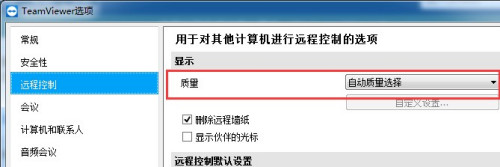
五、在远程控制选项的右边有一个【质量】的下拉框
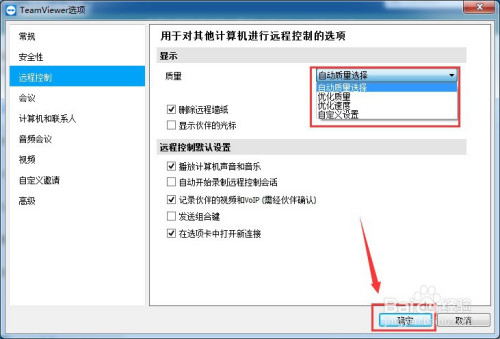
六、点击【质量】下拉框,在里面选择需要的显示质量,最后点击【确定】
喜欢小编为您带来的怎么设置teamviewer的显示质量吗?希望可以帮到您~更多相关内容尽在乐呵呵网软件教程专区!