作为用户常用的代码编写工具,vsCode涵盖了很多的功能选项可以协助用户提高编程效率。那么用户想要在代码编辑时打开折叠缩进线显示的话,就一定不要错过小编下面带来的文章教程哦!
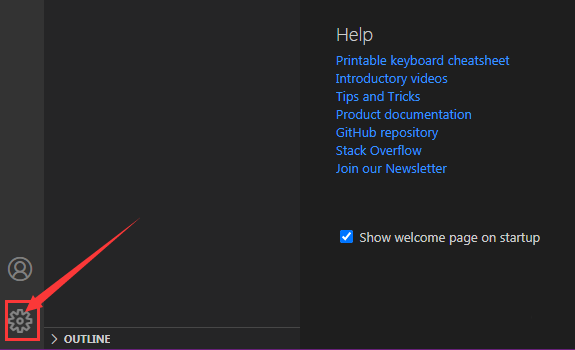
1.打开界面后,点击左下角的设置选项
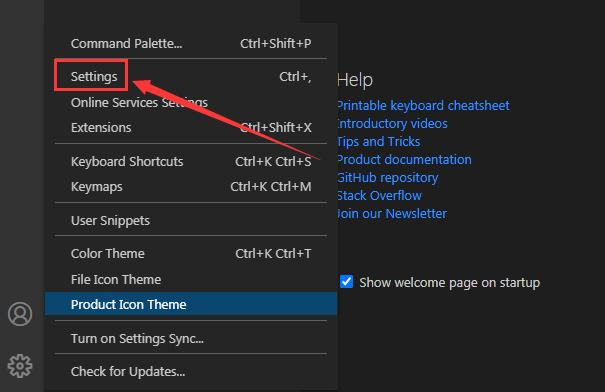
2.在子栏目菜单中点击settings按钮
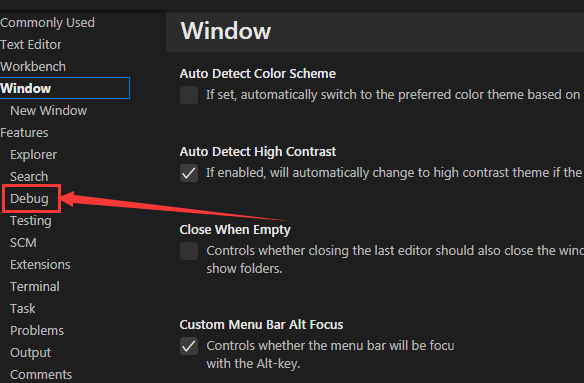
3.随后打开左侧的Debug选项面板
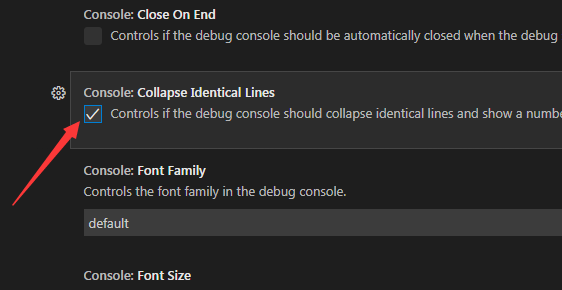
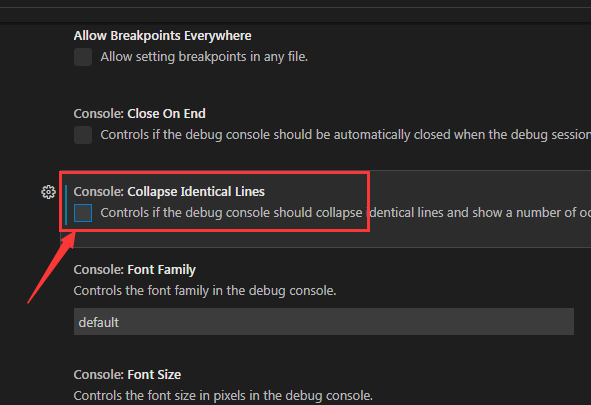
4.在右侧菜单中勾选collapse identical lines按钮即可
以上就是所有的缩进线设置教程了,小伙伴们在看完后都学会了吗?


作为用户常用的代码编写工具,vsCode涵盖了很多的功能选项可以协助用户提高编程效率。那么用户想要在代码编辑时打开折叠缩进线显示的话,就一定不要错过小编下面带来的文章教程哦!
1.打开界面后,点击左下角的设置选项
2.在子栏目菜单中点击settings按钮
3.随后打开左侧的Debug选项面板
4.在右侧菜单中勾选collapse identical lines按钮即可
以上就是所有的缩进线设置教程了,小伙伴们在看完后都学会了吗?
相关文章: